对于休斯顿火箭队而言,三月从来不仅仅是一个普通的月份,它是赛季的“分水岭”,是检验球队成色的试金石,更是通往季后赛的关键冲刺期,随着常规赛进入白热化阶...
2026-06-15 22 火箭队

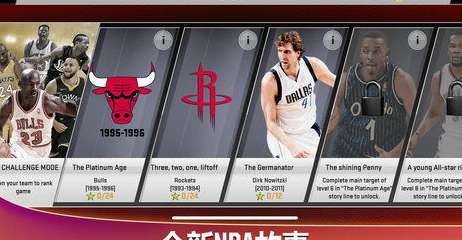
在 NBA 2K20 的漫长职业生涯中,许多玩家都经历过那种令人抓狂的瞬间:刚刚点击“开始赛季”或试图加载赛程表,游戏画面瞬间黑屏,随后直接返回主菜单,甚至导致主机/PC 强制重启,这就是著名的"NBA 2K20 赛程闪退”问题,这不仅打断了沉浸式的游戏体验,更让苦心经营多年的 MyCareer 或 MyLeague 存档面临丢失的风险。
本文将深入分析导致这一故障的常见原因,并提供一套从基础到进阶的完整解决方案,帮助你重新开启篮球征途。
在动手修复之前,我们需要理解为什么问题会集中在“赛程”加载环节。
对于大多数玩家,以下基础操作能解决 80% 的闪退问题。
不要只是“待机”,请完全关闭游戏并重启主机或电脑。
赛程闪退常与网络握手失败有关。
如果你使用的是 Steam 或 Epic 平台:
如果基础操作无效,问题可能涉及更深层的冲突。
PC 玩家是重灾区,如果你安装了任何非官方 Mod:
Mods 或 Content 文件夹。闪退是因为存档本身的数据结构出现了逻辑错误。
NBA 2K20 作为一款几年前的游戏,其代码架构在面对现代硬件和复杂网络环境时确实存在局限性,赛程闪退虽然令人沮丧,但通过上述步骤,绝大多数玩家都能找到症结所在。
最后的小建议:
篮球比赛充满变数,游戏也不例外,当赛程闪退发生时,不妨将其视为一场“加时赛”的挑战,冷静排查,重新发球,你的冠军之路终将延续。
对于很多篮球游戏爱好者来说,NBA 2K20 依然是一款极具魅力的作品,无论是沉浸式的生涯模式,还是充满策略的王朝模式,都让玩家欲罢不能,无论你的电脑配置多么高端,或者设备多么昂贵,总有一个“噩梦”般的问题时不时跳出来:NBA 2K20 出现赛程闪退。
当你正沉浸在精彩的对决中,或者刚刚建立了新的王朝球队,准备开启新赛季时,屏幕突然一黑,游戏直接关闭,这种挫败感简直让人抓狂,别急着砸键盘,这种问题通常不是硬件故障,而是软件兼容性或设置问题,本文将为你整理出 5 个最有效的解决方案,帮你彻底告别 NBA 2K20 赛程闪退的烦恼。
很多时候,NBA 2K20 赛程闪退是因为显卡驱动版本过旧,无法完美支持游戏的渲染需求。
如果你是从 Steam 或 Epic Games 平台下载的游戏,文件损坏是导致闪退的元凶之一,有时候下载不完整或被杀毒软件误删了关键文件,就会导致进入赛程界面时崩溃。
很多玩家习惯开着 NVIDIA GeForce Experience 的“游戏内覆盖”或者 Discord、Steam 的覆盖功能,这些功能在运行 2K 系列游戏时,经常会与游戏的赛程加载系统发生冲突,导致闪退。
NBA 2K20 对帧率的优化有时并不完美,过高的帧率(如超过 144FPS)有时反而会破坏赛程界面的渲染逻辑。
Windows 系统的安全机制有时会拦截游戏的某些权限,导致赛程加载时崩溃。
遇到 NBA 2K20 赛程闪退确实令人心烦,但只要按照上述步骤一一排查,绝大多数问题都能迎刃而解,如果你的游戏是全新的安装却依然闪退,那可能需要考虑重装系统或检查硬件兼容性了。
希望这篇文章能帮你顺利进入球场,去享受属于你的 NBA 赛季!
相关文章
对于休斯顿火箭队而言,三月从来不仅仅是一个普通的月份,它是赛季的“分水岭”,是检验球队成色的试金石,更是通往季后赛的关键冲刺期,随着常规赛进入白热化阶...
2026-06-15 22 火箭队
2019-2020 赛季对于休斯顿火箭队而言,注定是一个充满转折、遗憾与深刻反思的赛季,在经历了 2018-19 赛季西部决赛的失利后,球队在休赛期进...
2026-06-15 199 火箭队

在电子游戏的历史长河中,2012 年发售的《NBA 2K13》往往被老玩家视为“王朝模式”的巅峰之作,那时候的引擎物理碰撞、球员动作捕捉以及那一套经典...
2026-06-15 763 NBA 2K13

在 NBA 2K 系列的漫长历史中,2K14 和 2K15 始终占据着特殊的地位,前者以其标志性的“王朝模式”和流畅的运球手感被誉为系列巅峰,而后者则...
2026-06-15 587 NBA 2K14 2K15
洛杉矶湖人队作为 NBA 历史上最具影响力的球队之一,其每一场动态都牵动着全球无数球迷的心,随着赛季的深入,围绕湖人队的新闻焦点、球员状态以及即将到来...
2026-06-15 136 湖人


发表评论