
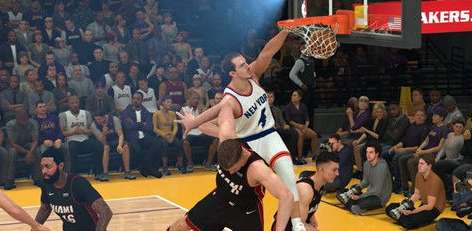
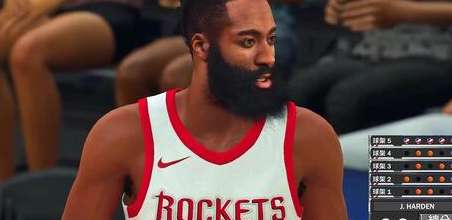
在《NBA 2K20》手机版的“辉煌生涯”(MyCareer)模式中,每一个玩家都怀揣着成为联盟顶级巨星的梦想,从选秀大会上的无名小卒到总决赛 MVP...
小鸡启明星遇上 NBA 2K25,部分按键失灵问题全解析与应对指南
nba明星
2026年06月14日 16:34 150
转速网
随着《NBA 2K25》的火热发售,众多玩家迫不及待地想要体验最新的篮球竞技乐趣,部分使用“小鸡启明星”手柄或相关辅助设备的玩家却遇到了令人头疼的状况:在游戏过程中,部分按键突然失灵,导致投篮、传球甚至菜单操作无法正常进行,这不仅严重影响了游戏体验,更让许多期待已久的对决瞬间变成了“单机版”练习。
问题现象:为何按键会“罢工”?
根据社区反馈和玩家实测,小鸡启明星在运行 NBA 2K25 时出现的按键失灵并非个例,其表现形式多样:
- 功能键无响应:如 A/X 键(投篮/确认)在关键时刻毫无反应,或者需要多次按压才能触发。
- 组合键冲突:在进行特定战术配合(如挡拆或空接)时,同时按下两个按键会出现失灵或判定错误。
- 漂移与误触:部分按键在未按压时显示为“已按下”,导致角色在菜单中自动移动或操作失控。
深度分析:可能的原因
要解决这一问题,首先需要了解其背后的技术逻辑,NBA 2K 系列游戏对输入设备的兼容性要求极高,而“小鸡启明星”作为第三方外设,其固件逻辑与游戏引擎的匹配度可能是关键所在。
- 固件版本过旧:小鸡启明星的旧版本固件可能尚未针对 NBA 2K25 的新输入协议进行优化,导致数据包传输延迟或丢包。
- 驱动冲突:在 PC 或主机平台上,系统自带的驱动程序可能与小鸡启明星的专用驱动发生冲突,干扰了按键信号的正常发送。
- 游戏更新后的兼容性问题:NBA 2K25 在发售初期可能经历了多次补丁更新,游戏内部对输入设备的检测机制发生了变化,导致旧版外设无法被正确识别。
解决方案:三步走策略
面对按键失灵,玩家不必急于放弃设备,可以尝试以下方法进行排查和修复:
第一步:升级固件与驱动 这是最基础也最有效的步骤,请前往小鸡启明星的官方网站或官方 APP,检查是否有最新的固件更新,确保电脑或主机上的驱动程序已更新至最新版本,厂商通常会针对热门游戏发布专门的兼容性补丁,及时更新往往能直接解决大部分问题。
第二步:重置手柄设置 如果升级无效,尝试将小鸡启明星恢复出厂设置,通常可以通过长按特定的组合键(如 Home 键 + 某个功能键,具体请参考说明书)进行重置,重置后,重新连接设备并进入 NBA 2K25 的游戏设置中,手动重新校准按键映射,确保每个按键都被正确分配。
第三步:切换连接模式 部分玩家反馈,在有线连接模式下,按键失灵现象会明显减少,如果之前使用的是无线模式,建议尝试更换 USB 数据线进行直连测试,检查蓝牙干扰源(如路由器、其他无线设备)也可能有所帮助。
虽然小鸡启明星在 NBA 2K25 中遭遇了部分按键失灵的“小插曲”,但这并不代表设备本身存在致命缺陷,通过及时的固件升级、驱动更新以及正确的设置调整,绝大多数问题都能得到妥善解决。
对于广大玩家而言,保持耐心并与官方社区保持互动,及时反馈问题,有助于厂商更快地修复漏洞,优化游戏体验,毕竟,篮球场上没有永远的“失灵”,只有不断进化的战术与装备,愿每位玩家都能尽快找回手感,在 2K25 的赛场上投出精彩的绝杀!
随着NBA 2K25的正式发售,无数球迷和街机玩家纷纷投入到了虚拟球场的激烈对抗中,为了获得更沉浸的体验,许多玩家选择了“小鸡启明星”这款备受好评的摇杆手柄,在享受精彩比赛的同时,部分玩家却遭遇了令人崩溃的故障——NBA 2K25 小鸡启明星部分按键失灵,关键时刻运球被卡、投篮键没反应,这种操作中断的体验无疑是大忌。
面对这一问题,不必过于焦虑,这通常是由于驱动程序未更新、系统兼容性设置或键位映射冲突导致的,以下为您整理了几种排查与解决方法,助您快速恢复流畅操作。
检查并更新驱动程序
这是最常见的原因,当NBA 2K25发布新版本或Windows系统更新后,旧版本的驱动程序可能无法完美兼容新游戏,导致手柄部分功能异常。
- 访问官网: 打开“小鸡”官方网站,找到“小鸡启明星”的产品支持页面。
- 下载最新驱动: 下载并安装最新的驱动程序,官方通常会针对热门游戏(如NBA 2K系列)提供特定的驱动优化包,务必确保驱动为最新版本。
- 重启电脑: 安装完成后,务必重启电脑以使驱动生效。
检查键位映射与PC设置
NBA 2K25在PC端拥有独立的键位映射设置,如果您在游戏内发现“小鸡启明星”的特定按键(如投篮键、突破键)没有反应,可能是映射错误。
- 进入游戏设置: 打开NBA 2K25,进入“设置” -> “控制器” -> “键位映射”。
- 逐一测试: 对照手柄按键图,确保游戏内的按键与您手柄上的物理按键一一对应,如果发现某个键位显示为“无”,请手动进行映射。
- 切换输入模式: 确保游戏内选择了正确的输入模式(XInput或Dinput),虽然小鸡启明星通常默认支持XInput,但切换一下有时能解决奇异的失灵问题。
排查软件冲突与USB端口
按键失灵并非硬件问题,而是后台软件冲突。
- 关闭宏软件: 如果您安装了手柄的宏软件或特定的辅助工具,请暂时关闭它们,看按键是否恢复正常,某些宏软件可能会劫持按键信号。
- 更换USB接口: 尝试将手柄插入电脑机箱背部的USB 3.0接口(如果当前是前置USB 2.0),或者换一个USB接口,有时候接触不良或供电不足会导致部分按键(如摇杆微动)失灵。
硬件自检
如果以上软件设置全部调整完毕,按键依然失灵,则需要检查硬件本身。
- 使用测试软件: 下载手柄自带的测试工具,查看物理按键是否被系统识别。
- 尝试其他设备: 如果条件允许,将手柄连接到另一台电脑或手机上测试,如果在所有设备上都出现同样按键失灵,则可能是手柄内部的微动开关损坏,需要联系售后进行维修。
“小鸡启明星”作为一款高性能摇杆手柄,其稳定性是经过市场检验的,遇到NBA 2K25 小鸡启明星部分按键失灵的情况,绝大多数都能通过更新驱动和调整设置来解决,希望本文的解决方案能帮助您迅速回到赛场,享受无卡顿的精彩篮球对决!

标签: 小鸡启明星
相关文章
- 详细阅读
-
2020 NBA 全明星三分大赛,克莱·汤普森的汤神时刻与完美回放指南详细阅读
2020 年 NBA 全明星周末在芝加哥举行,除了精彩的扣篮大赛和技巧挑战赛外,最受瞩目的焦点无疑是2020 NBA 全明星三分大赛,这场比赛不仅见证...
2026-06-15 589 克莱·汤普森
-
十年后的聚光灯,我在 NBA 的加冕时刻详细阅读
清晨六点的洛杉矶,空气里还带着太平洋的咸湿与微凉,我推开训练馆厚重的玻璃门,熟悉的橡胶地板气息扑面而来,那是梦想发酵的味道,镜子里的我,身高已定格在...
2026-06-15 146 NBA
- 详细阅读
- 详细阅读
- 详细阅读
- 详细阅读
-
2018 NBA 全明星三分大赛冠军揭晓,凯尔·库兹马的逆袭之路详细阅读
在 NBA 全明星周末的众多精彩环节中,三分大赛向来是展现球员投射天赋与心理素质的舞台,2018 年,这一赛事在洛杉矶斯台普斯中心上演,最终捧起冠军奖...
2026-06-15 525 凯尔·库兹马

发表评论