
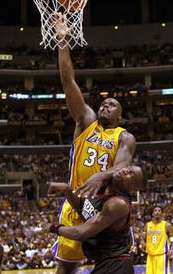
过去十年,NBA 不仅见证了球星代际的更迭,更在收视率的浪潮中留下了无数令人屏息的瞬间,从詹姆斯的绝地反击到库里的历史三分雨,这些比赛之所以能引爆全美...
NBA 2K20 教练模式终极指南,如何自定义单节比赛时间
nba比赛
2026年06月14日 22:44 420
转速网
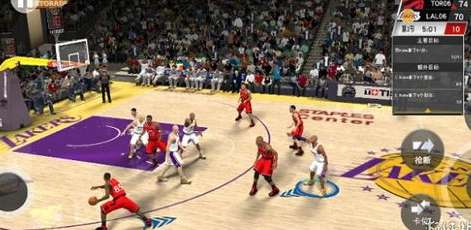
在《NBA 2K20》的教练模式(MyLeague/MyGM)中,默认的比赛节奏往往无法完全满足所有玩家的需求,有些玩家希望体验更加紧凑、快节奏的现代篮球,缩短单节时间以增加战术执行的密度;而另一些玩家则可能希望模拟更传统的慢节奏比赛,延长单节时间以考验球员的耐力和战术深度。
如果你发现默认的单节 12 分钟(或 48 分钟全场)不符合你的游戏风格,其实可以通过修改游戏设置轻松实现自定义,以下是详细的操作步骤和注意事项。
核心步骤:修改比赛设置
在《NBA 2K20》中,调整单节比赛时间并非在教练模式的主菜单直接修改,而是在创建联赛或进入联赛后的全局设置中进行。
-
进入联赛菜单 启动游戏并进入“教练模式”(MyLeague)。
- 如果你是新建联赛:在创建联赛的向导页面,找到“比赛设置”(Game Settings)或“比赛规则”(Game Rules)选项。
- 如果你是已有联赛:在主菜单选择“继续联赛”,然后进入“联赛设置”(League Settings),接着选择“比赛设置”(Game Settings)。
-
定位比赛时间选项 在设置菜单中,向下滚动寻找名为"比赛时间"(Game Time)或"单节时间"(Quarter Length)的选项。
- 在默认情况下,这里通常显示为"12 分钟”(NBA 标准)。
- 该选项通常允许你在一个滑动条或数字输入框中调整数值。
-
调整数值 将数值调整为你想要的单节时长。
- 推荐设置:
- 10 分钟:适合快节奏、高得分的比赛,能加快游戏进程。
- 8 分钟:极度快节奏,适合只想体验关键球和战术博弈的玩家。
- 15 分钟/18 分钟:适合模拟低得分、防守至上的复古比赛,或者作为训练模式使用。
- 注意:游戏通常允许将时间设置在 4 分钟到 20 分钟之间(具体范围视版本微调而定),但过短或过长可能会导致比赛时长与你的游戏习惯不匹配。
- 推荐设置:
-
保存并应用 确认修改后,务必点击“保存”(Save)或“应用”(Apply)。
- 如果是新建联赛,系统会提示你确认设置,确认后联赛将正式以新规则开始。
- 如果是已有联赛,系统通常会提示你“此更改将影响未来的比赛”,确认即可。
重要注意事项
在修改单节时间时,有几点细节需要特别留意,以免产生误解:
-
加时赛(Overtime)的处理: 修改单节时间通常不会自动改变加时赛的时长,在大多数设置中,加时赛默认固定为 5 分钟(NBA 规则)或跟随单节时间设置(取决于具体的设置层级),如果你希望加时赛也变长或变短,需要单独检查“加时赛时间”(Overtime Length)选项,通常它位于同一个“比赛设置”菜单的底部。
-
比赛总时长的变化: 当你将单节时间从 12 分钟改为 8 分钟时,常规比赛的总时长会显著缩短(从 48 分钟变为 32 分钟),这意味着你的赛季赛程表可能需要重新调整,或者你需要注意游戏内的时间流逝速度,以免比赛过快结束导致战术演练不足。
-
影响范围: 此设置仅对当前联赛生效,如果你同时管理多个教练模式存档,或者在赛季中途修改,新设置只会从修改后的下一场比赛开始生效,不会回溯修改已经打过的比赛比分。
通过上述步骤,你可以轻松打破《NBA 2K20》的默认限制,创造出完全符合个人口味的比赛节奏,无论是追求极速攻防的“小球时代”,还是崇尚阵地战的“复古风格”,修改单节时间都是实现这一目标的最直接手段。
建议你在调整前,先进行一场测试赛,观察新的节奏是否适合你的战术体系,然后再正式应用于整个赛季,祝你在新规则下打造出属于自己的传奇教练生涯!
相关文章
- 详细阅读
-
指尖上的王朝征途,深度解析 NBA 2K19 手机版的王朝比赛场数设定详细阅读

在移动篮球游戏的演变史上,《NBA 2K19》手机版(NBA 2K Mobile)曾以其惊艳的画面表现和深度的“王朝模式”(MyCareer/MyLe...
2026-06-15 35 NBA 2K19
-
总决赛的决胜规则,NBA 采用七场四胜制详细阅读
在 NBA(美国职业篮球联赛)的漫长赛季中,当常规赛尘埃落定,季后赛的硝烟逐渐燃起,最终汇聚到顶点的是万众瞩目的总决赛,许多篮球爱好者在关注这一巅峰对...
2026-06-15 187 NBA
- 详细阅读
-
永恒的黑屏,NBA 2K14 生涯模式首战闪退,一代人的断头台噩梦详细阅读

对于许多 80 后和 90 后玩家而言,NBA 2K14 不仅仅是一款篮球游戏,它是 PS3 和 Xbox 360 时代的巅峰记忆,那是“王朝模式”与...
2026-06-15 530 NBA 2K14
- 详细阅读
-
手游 NBA 2K20 一进比赛就闪退?别慌,这份急救指南帮你重回赛场详细阅读

对于无数篮球迷来说,NBA 2K20 手游版曾是指尖上最真实的篮球体验,近期不少玩家反馈了一个令人头疼的问题:游戏在加载进比赛界面时突然闪退,导致好不...
2026-06-15 250 NBA 2K20
- 详细阅读
发表评论