
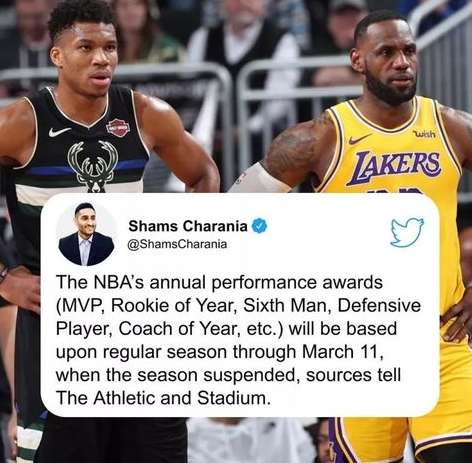
2020 年夏天,NBA 在奥兰多迪士尼乐园的“泡泡”中重启了那个被疫情中断的赛季,这一决定挽救了联盟的声誉,却也在篮球竞技的公平性天平上,留下了一道...
救场指南,NBA 2K2 比赛开始后声音消失的终极解决方案
nba比赛
2026年06月17日 03:43 142
转速网
对于许多老玩家来说,NBA 2K 系列不仅是篮球模拟的巅峰,更是青春记忆的载体,当你在《NBA 2K2》(通常指代该系列早期作品,如 2K2022 或经典复刻版,此处以常见现代版本逻辑及复古兼容性为例)中满怀期待地开启一场比赛,却突然陷入死一般的寂静时,那种挫败感是难以言喻的,原本激昂的现场解说、球鞋摩擦地板的吱嘎声、以及观众热情的欢呼声瞬间消失,只留下画面中球员在无声地奔跑。
别慌,这种“比赛开始后无声音”的故障在 2K 系列中并不罕见,通常并非游戏崩溃,而是音频通道或设置逻辑发生了冲突,以下是一份详细的排查与修复指南,帮助你重新找回球场的喧嚣。
检查游戏内音频设置(最常见的原因)
很多时候,问题出在设置被误触或自动重置上。
- 暂停菜单核对:立即按下暂停键(Esc 或 Start 键),进入“选项”或“设置”菜单,找到“音频”或“声音”选项卡。
- 音量滑块:检查“主音量”、“解说音量”和“环境音效”是否被意外调至最低(0%),有些玩家在切换手柄设置时容易误触。
- 特定模式设置:如果你是在“生涯模式”或“快速比赛”中遇到此问题,请检查该模式下的独立音频设置,有时游戏会默认在特定模式下关闭解说以节省资源,或者开启了“仅音效”模式。
排查默认播放设备与系统冲突
NBA 2K 系列对 Windows 系统的音频设备识别有时比较敏感,尤其是当系统检测到多个输出设备时。
- 切换默认设备:在 Windows 右下角右键点击扬声器图标,选择“打开声音设置”,确保你的耳机或主音箱被选为“输出设备”,尝试切换一下设备(例如从耳机切到音箱再切回),有时能强制游戏重新识别音频通道。
- 独占模式冲突:右键点击声音图标 -> “声音设置” -> “声音控制面板” -> 双击你的默认播放设备 -> “高级”选项卡,取消勾选“允许应用程序独占控制该设备”,这能防止其他后台程序(如 Discord、浏览器)抢占音频通道,导致游戏声音被切断。
验证游戏文件完整性(针对 Steam/Epic 平台)
如果上述设置无误,可能是游戏的核心音频文件在更新或安装过程中损坏了。
- Steam 用户:右键点击库中的 NBA 2K2 -> 属性 -> 已安装文件 -> 点击“验证游戏文件的完整性”,系统会自动扫描并下载缺失或损坏的音频资源。
- Epic 用户:在库中找到游戏,点击三个点,选择“管理” -> “验证”。
特殊场景:复古版或模拟器兼容性
如果你玩的是真正的经典老版本(如 2001-2002 年的初代 NBA 2K2),或者是通过模拟器(如 RPCS3 或 PC 模拟器)运行:
- 音频后端设置:在模拟器设置中,尝试将音频后端从"XAudio2"切换为"DirectSound"或"WebAudio",老游戏在新系统下对音频接口的支持往往需要手动调整。
- 采样率限制:部分老游戏无法处理 48kHz 或更高采样率的输出,尝试在系统声音设置中将默认格式改为"16 位,44100Hz (CD 音质)"。
重启与缓存清理
如果以上方法都无效,可能是游戏进程在加载比赛场景时发生了音频线程死锁。
- 彻底重启:不要只是按 Alt+F4,请通过任务管理器彻底结束游戏进程,甚至重启电脑。
- 清理临时文件:删除游戏目录下的
config或settings文件夹(建议先备份),让游戏在下次启动时重新生成默认配置文件,这往往能解决因配置损坏导致的无声问题。
NBA 2K2 比赛开始后的无声故障,虽然令人沮丧,但绝大多数情况下都是可以通过简单的设置调整或文件验证来解决的,声音是篮球游戏灵魂的一部分,当解说员再次高喊"Three points!",当球鞋摩擦声清晰可闻,你的赛场体验才算真正回归,希望这份指南能助你快速重返赛场,享受每一次精彩的绝杀时刻。
相关文章
- 详细阅读
- 详细阅读
- 详细阅读
-
绝杀、逆转与神迹,NBA 历史上哪一场比赛堪称最好看?详细阅读
如果将 NBA 的百年历史比作一部宏大的史诗,那么其中必然有几章是读者反复翻阅、热泪盈眶的“名篇”,当被问及"NBA 最好看的一场比赛是哪一场”时,这...
2026-06-17 406 NBA最佳比赛
-
聚光灯外的宁静,NBA 巨星休赛日的一天是如何度过的详细阅读
当篮球比赛结束,终场哨响,喧嚣的球馆逐渐归于平静,那些在聚光灯下叱咤风云的 NBA 巨星们,也迎来了他们生活中最特殊的一天——“不打比赛日”,对于外界...
2026-06-17 158 休赛日
- 详细阅读
-
时光流转,热爱如初,我像以前一样经常看 NBA 比赛详细阅读
在这个快节奏的时代,许多人的爱好随着岁月的流逝而逐渐褪色,但对我而言,篮球场上的哨声与欢呼声,却从未有过丝毫减弱,每当夜幕降临,我总会习惯性地打开电视...
2026-06-17 610 NBA
-
NBA 2K20 快速比赛一场需要多久?深度解析影响时长的关键因素详细阅读

对于许多《NBA 2K20》“快速比赛”(Quick Play)是体验游戏乐趣最高效的方式,它省去了复杂的赛制选择、球队定制和漫长的加载过程,让你能迅...
2026-06-17 765 NBA 2K20


发表评论