2019 年的钟声刚刚敲响,NBA 的赛季便迎来了新年第一战,在奥克兰的甲骨文球馆,金州勇士队迎来了同城对手萨克拉门托国王队的挑战,这场比赛不仅仅是一...
2026-06-17 605 勇士国王

对于许多《NBA 2K20》手游的忠实玩家来说,比赛中的战术布置和临场指挥是游戏的核心乐趣之一,近期不少玩家反馈了一个令人沮丧的问题:在进行比赛时,替补席(Bench),导致无法直观地看到球员轮换状态或进行即时调整,这一显示故障不仅破坏了游戏的沉浸感,更让战术执行变得困难重重。
面对这一突发状况,许多玩家感到焦虑,担心是游戏出现了重大 BUG 或自己的设备出现了兼容性问题,这通常是由特定的显示设置、缓存冲突或版本兼容性引起的,并非不可修复,本文将深入分析该问题的成因,并提供一套行之有效的排查与解决方案。
在深入解决之前,我们需要理解为什么会出现“替补席不显示”的情况,在《NBA 2K20》手游中,UI 层级的渲染依赖于特定的显示设置和内存调用。
针对上述原因,我们可以按照从简单到复杂的顺序,尝试以下解决方案:
这是最快且最安全的尝试方法。
如果是缓存文件损坏,清除缓存通常能立竿见影。
开发商经常通过热更新修复此类 UI 显示问题。
有时问题并不出在游戏内,而是出在系统层面。
如果以上方法均无效,这极有可能是该版本在特定机型上的已知 Bug。
《NBA 2K20》手游虽然是一款经典之作,但在移动端复杂的适配环境下,偶尔出现 UI 显示异常在所难免,替补席不显示虽然影响体验,但通过上述的重置 UI 设置、清除缓存、更新版本等步骤,绝大多数玩家都能成功找回熟悉的赛场氛围。
希望各位玩家能尽快解决这一困扰,在虚拟的篮球场上指挥若定,享受每一次精彩的绝杀时刻,如果问题持续存在,也请保持耐心,关注官方的后续修复公告。
对于热爱《NBA 2K Mobile》每一次进入比赛界面都是一场视觉盛宴,有时候你会遇到一种令人匪夷所思的情况:明明正在进行一场激烈的比赛,但画面中唯独缺少了“替补席”的显示,这不仅让人感到困惑,更严重影响了观赛体验,甚至让玩家无法及时了解场上球员的状态。
如果你正在遭遇NBA2K20手游比赛不显示替补席的问题,请先不要急着卸载重装,这通常是由于游戏加载机制或缓存问题导致的,我们就来深入分析这一现象,并提供几种行之有效的解决办法。
在深入解决之前,我们需要了解这一Bug产生的原因,以便对症下药:
针对NBA2K20手游比赛不显示替补席的问题,建议按以下步骤依次尝试:
强制关闭并重启游戏 这是最简单也最有效的第一步,长按游戏图标选择“强制停止”,或者直接从后台划掉游戏进程,重新打开,这可以强制刷新游戏数据,重新建立与服务器的连接,有时能瞬间修复画面加载错误。
重新登录账号 有时候问题出在当前的游戏会话上,退出游戏账号,重新登录,这会重新同步你的阵容数据,确保替补席的球员信息被正确读取。
检查网络连接 确保你的网络环境稳定,尝试切换Wi-Fi和4G/5G网络,或者重启路由器,在加载比赛画面时,尽量避免进行其他高耗流量的操作。
清理游戏缓存 进入手机的“设置” -> “应用管理” -> 找到《NBA 2K Mobile》,选择“清理缓存”或“清除数据”(注意:清除数据会清除部分存档进度,请谨慎操作,或仅在无法解决时尝试)。
更新至最新版本 前往应用商店检查是否有新版本更新,官方通常会发布补丁来修复已知的渲染Bug。
遇到NBA2K20手游比赛不显示替补席的情况确实很扫兴,但通过上述的排查步骤,绝大多数玩家都能恢复正常的观赛体验,如果尝试了所有方法问题依旧,建议前往官方社区或论坛反馈,帮助开发团队优化游戏体验。
希望这篇文章能帮你找回那缺失的替补席,继续享受精彩的篮球对决!

标签: NBA 2K20
相关文章

2019 年的钟声刚刚敲响,NBA 的赛季便迎来了新年第一战,在奥克兰的甲骨文球馆,金州勇士队迎来了同城对手萨克拉门托国王队的挑战,这场比赛不仅仅是一...
2026-06-17 605 勇士国王

对于许多老玩家来说,NBA 2K 系列不仅仅是一个篮球游戏,更是一段关于青春的数字档案,而在这一长串记忆中,NBA 2K14 无疑是一座高峰,那是次世...
2026-06-17 359 NBA 2K14
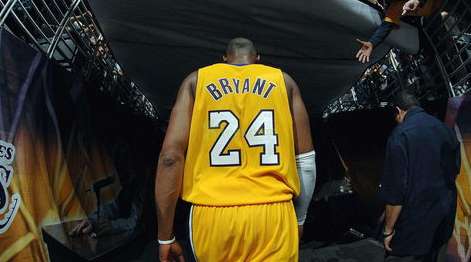
在 NBA 的历史长河中,很少有时刻能像 2016 年 4 月 13 日那样,让全球篮球迷同时陷入狂喜与泪水的交织,这一天,不仅是“黑曼巴”科比·布莱...
2026-06-17 709 科比退役战

在《NBA 2K》系列游戏的移动端版本(如 NBA 2K Mobile 或 NBA 2K 手游)中,随着电竞化程度的加深和在线对战模式的普及,玩家群体...
2026-06-17 356 NBA 2K

在篮球历史的浩瀚星图中,易建联(Yi Jianlian)的名字始终闪耀着独特的光芒,作为中国篮球历史上最具天赋和影响力的球员之一,他曾在 2007 年...
2026-06-17 779 易建联

在电子竞技的浩瀚星空中,体育模拟类游戏占据着独特而耀眼的位置,《NBA 2K19》作为该系列中极具里程碑意义的作品,不仅以其逼真的画面和深度的战术系统...
2026-06-17 746 NBA 2K19

在篮球游戏的历史长河中,NBA 2K 系列一直以其拟真的画面和深度的操作手感著称,对于许多老玩家而言,NBA 2K20 却是一个充满矛盾的存在,它拥有...
2026-06-17 17 NBA 2K20
发表评论