
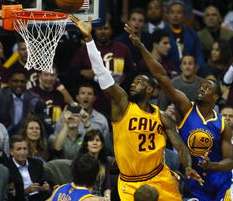
在 NBA 篮球比赛的总决赛中,采用的赛制是七战四胜制(Best-of-7),这一规则不仅是 NBA 最高荣誉争夺战的基石,也是全球职业体育中最具戏剧...
NBA 2K14 生涯模式速成指南,如何高效模拟比赛时间
nba比赛
2026年06月20日 18:30 524
转速网
在《NBA 2K14》的生涯模式(MyCareer)中,随着球员等级的提升和赛季的推进,手动打完每一场常规赛往往会变得极其耗时,对于许多玩家来说,利用“模拟”功能来跳过冗长的比赛过程,是快速升级、积累工资并体验剧情剧情的关键策略,很多新手玩家并不清楚如何在设置中调整模拟速度,或者误以为无法直接控制单场比赛的模拟时长。
《NBA 2K14》并没有一个名为“模拟比赛时间”的直接开关让你输入"5 分钟”,但它提供了一套灵活的游戏速度调节机制和赛程管理逻辑,让你能够以最快的速度完成比赛模拟,以下是具体的操作技巧与核心逻辑解析。
核心机制:通过“游戏速度”加速全场
在生涯模式中,当你选择“模拟比赛”时,系统实际上是在后台快速播放比赛的关键回合,要缩短这一过程,关键在于调整游戏的整体速度参数。
- 进入暂停菜单:
在比赛开始前或模拟过程中,按下
Start键(Xbox)或Options键(PS3/PS4),调出暂停菜单。 - 调整游戏速度:
找到“游戏速度”(Game Speed)选项,默认情况下通常设为“正常”或“快”,将其调整为"最快"(Fastest)。
- 效果:这是最直接的提速手段,开启“最快”后,比赛的动画播放速度会大幅提升,攻防转换、投篮动作以及比分播报都会以极快的节奏进行,原本需要 10-15 分钟的模拟过程可能压缩至 2-3 分钟。
- 注意音效与画面: 在极速模式下,为了追求效率,建议同时关闭或降低背景音乐音量,因为此时解说员的语音可能会显得急促甚至难以听清,但这不影响数据结算。
赛前设置:自定义模拟深度
除了全局速度,你还可以在赛季开始前或休赛期对模拟的深度进行微调,这决定了模拟过程中是否包含过多的细节动画。
- 查看赛季设置:在主菜单的“生涯模式”界面,进入“联赛设置”或“我的联盟”相关选项。
- 模拟偏好:部分版本允许你选择模拟时的详细程度,如果可以选择“仅显示结果”或“简化模拟”,请务必勾选,这将跳过所有战术板演示、球员特写镜头和慢动作回放,只保留最终比分的结算。
实战中的“跳球”技巧
如果你已经进入了比赛并开始手动打了几分钟,发现进度太慢,想立刻转为全速模拟,有一个非常实用的技巧:
- 立即暂停:按暂停键。
- 退出当前比赛:选择“结束比赛”或“放弃比赛”(具体选项视版本而定,有时需确认)。
- 重新选择模拟:回到球队列表,再次点击该场比赛,这次系统通常会直接询问你是否要“模拟整场比赛”。
- 提示:不要试图在手动比赛中强行加速,那样往往只能加快动画,无法跳过回合,只有在比赛开始前选择“模拟”,配合“最快”速度设置,才能达到真正的秒级通关效果。
注意事项与风险提示
虽然模拟能极大节省时间,但在生涯模式中使用时需注意以下几点:
- 状态值波动:模拟比赛虽然能快速获得经验和金钱,但你的球员体能、士气以及特定技能(如投篮手感、防守专注度)可能会受到随机影响,建议在模拟前确保球员处于满体力状态,并在模拟后检查球员状态面板。
- 剧情触发:生涯模式的精髓在于剧情对话和突发事件,如果全程使用最高速度的模拟,你可能会错过一些关键的队友互动、教练谈话或突发新闻事件,建议在游戏前期多手动体验,后期再大量使用模拟。
- 伤病风险:在极速模拟下,球员的受伤判定依然生效,如果连续高强度模拟,需关注球员的健康状况,避免主力球员因疲劳累积而长期缺阵。
在《NBA 2K14》中,想要快速度过漫长的赛季,掌握“最快游戏速度”的设置是关键所在,通过将游戏速度调至极限,并结合赛前的简化模拟设置,你可以将一场常规赛的等待时间从十几分钟压缩到几分钟以内,这样,你就能腾出更多时间去打磨球员能力值、解锁新装备,或是专注于那些决定职业生涯走向的精彩剧情时刻,祝你在生涯模式中早日成为传奇巨星!

标签: NBA 2K14
相关文章
- 详细阅读
-
经典永不过时,却总被闪退绊倒,NBA 2K14 生涯模式赛后崩溃的老玩家自救指南详细阅读

对于许多老玩家而言,《NBA 2K14》不仅仅是一款游戏,它是一段关于“王朝模式”与“生涯模式”的集体记忆,那是 2K 系列在画面、物理引擎和球员动作...
2026-06-20 364 NBA 2K14
- 详细阅读
-
津门热血,天津 NBA 3x3 篮球赛球员风采录详细阅读

在渤海之滨的天津,篮球不仅仅是一项运动,更是一种融入城市脉搏的生活方式,每当夜幕降临,或是周末的午后,遍布津城的街头篮球场便瞬间被点燃,这里没有昂贵的...
2026-06-20 103 天津3x3
- 详细阅读
-
经典重现的痛,NBA 2K16 一打比赛就闪退?深度排查与解决方案详细阅读

NBA 2K16 曾是许多玩家心中的“神作”,其流畅的操作手感、逼真的球员建模以及经典的 MyCareer 模式,至今仍被不少老玩家津津乐道,随着岁月...
2026-06-20 268 NBA 2K16
- 详细阅读
-
打造不败之师,NBA2K20 手机版完美避伤指南详细阅读

在《NBA 2K20》手机版的虚拟篮球世界里,每一次扣篮都令人热血沸腾,每一记绝杀都让人肾上腺素飙升,对于许多追求极致体验的玩家来说,最扫兴的时刻莫过...
2026-06-20 427 NBA2K20


发表评论