
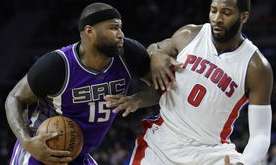
在篮球迷的日历上,NBA 常规赛是一场漫长而精彩的马拉松,从每年 10 月下旬的揭幕战开始,直到次年 4 月的常规赛收官,各支豪门球队将展开长达半年的...
NBA 2K19 快速比赛怎么改球员属性?深度解析与实用技巧
nba比赛
2026年06月22日 20:26 203
转速网
在《NBA 2K19》中,许多玩家喜欢通过“快速比赛”(Quick Play)模式来体验不同球队的对决或测试新战术,游戏默认的阵容往往无法完全满足玩家的个性化需求——比如你想让某位老将保持巅峰状态,或者想削弱超级巨星以平衡难度,虽然游戏主菜单中没有直接的“一键修改所有球员属性”的按钮,但通过特定的设置和外部工具,你依然可以实现对球员属性的调整。
以下是关于如何在 NBA 2K19 的快速比赛中修改球员属性的几种主要方法及其操作逻辑。
核心机制:理解“自定义阵容”的限制
首先需要明确的是,在标准的“快速比赛”模式中,系统默认调用的是官方数据库中的实时阵容,如果你直接点击“快速比赛”并选择两支球队,你无法在游戏内直接暂停并修改球员的数值(如速度、投篮、防守等)。
要修改属性,通常需要通过以下两种路径实现:一是利用游戏内的自定义阵容功能进行模拟;二是使用第三方编辑工具修改本地存档数据。
利用“创建联盟”或“自定义阵容”间接实现
这是最安全且无需安装额外软件的方法,适合轻度修改需求的玩家。
- 进入创建联盟模式: 在主菜单中选择“创建联盟”(Create a League),然后选择“开始新联盟”。
- 导入或创建自定义阵容: 在赛季开始前,你可以选择“导入阵容”或“编辑现有阵容”,你可以进入每一支球队的详细名单。
- 手动调整属性: 选中你想要修改的球员,进入“编辑球员”界面,你可以自由调整各项能力值(Overall Rating)、徽章以及潜力值。
- 保存并切换至快速比赛: 完成所有修改后,保存该自定义阵容,虽然这通常用于长期游玩,但你可以通过设置,将这一轮次作为“快速比赛”的替代方案,或者在创建联盟模式下开启单场快速对决。
注意:这种方法需要重新加载游戏进程,无法在已经开始的快速比赛中实时修改。
使用 MyNBA 编辑器(推荐高阶玩家)
如果你希望直接在现有的快速比赛环境中生效,或者不想重新走一遍创建联盟的流程,使用社区开发的MyNBA Editor是最高效的手段,这是一款专门针对 NBA 2K 系列游戏的 PC 端存档修改工具。
操作步骤如下:
- 下载并运行工具: 前往相关游戏论坛(如 2K Community 或 GitHub)下载支持 NBA 2K19 版本的 MyNBA Editor,确保你的游戏版本与工具版本匹配。
- 定位存档文件:
打开工具后,它会自动扫描你电脑上的 NBA 2K19 存档位置(通常位于
Documents\MyNBA 2K19文件夹下),你需要加载当前的SaveData文件。 - 搜索并修改球员:
在工具界面的搜索栏中输入球员名字("LeBron James" 或 "Stephen Curry"),找到目标后,你可以直接拖动滑块修改他的总评(OVR)、速度、三分、扣篮等具体数值。
- 提示:修改时建议同时更新球员的“徽章”,否则高数值可能无法体现实际表现。
- 保存并验证: 修改完成后,点击“保存”按钮,当你回到游戏主菜单,再次进入“快速比赛”并选择对应的球队,你会发现球员的数值已经发生了改变。
在线模式与本地数据的区别
值得注意的是,如果你在“快速比赛”中选择了在线对战或涉及在线排行榜的模式,上述本地修改将无效,因为服务器会强制校验数据以防止作弊。
只有在纯单机模式下的快速比赛(即不与在线好友联机,仅作为单人练习或娱乐),本地存档的修改才会完全生效,这也是为什么大多数玩家在进行数值修改时,都会先确认自己处于离线单机环境。
总结与建议
在 NBA 2K19 中,想要修改快速比赛的球员属性,最直接有效的方法是使用 MyNBA Editor 等第三方工具修改本地存档,这种方法允许你在不破坏游戏整体进度的情况下,瞬间让任何球员变成超级巨星或角色球员。
如果你更倾向于游戏内的原生体验,则必须通过“创建联盟”模式建立自定义阵容来实现,无论选择哪种方式,都建议在修改前备份你的原始存档文件,以防数据损坏导致无法回滚,通过这些手段,你可以完全掌控球场上的每一个数字,创造出独一无二的篮球体验。
标签: NBA 2K19
相关文章
- 详细阅读
-
NBA 2K20 辉煌生涯打不了比赛?五大常见原因与解决方案详细阅读

对于许多《NBA 2K20》的老玩家来说,“辉煌生涯”(MyCareer)模式是体验篮球生涯最沉浸的方式,近期不少玩家反馈遇到了一个令人头疼的问题:明...
2026-06-22 702 NBA 2K20
-
从高中天才到 NBA 首秀,锡安·威廉姆斯的出道之战详细阅读

在 NBA 的历史长河中,有些新秀的登场注定会被载入史册,对于新奥尔良鹈鹕队而言,2019 年 10 月 24 日是一个被永久铭记的日子,这一天,被誉...
2026-06-22 349 锡安·威廉姆斯
-
掌控节奏的艺术,NBA 2K20 手机版比赛速度调节全攻略详细阅读

在《NBA 2K20》手机版(Mobile)中,比赛的流畅度与操作手感直接决定了玩家的竞技体验,很多玩家在初次上手时,往往会发现比赛节奏要么过于拖沓,...
2026-06-22 639 NBA 2K20
-
NBA 2K20 王朝模式终极指南,如何修改比赛场数与赛季长度详细阅读

在《NBA 2K20》的王朝模式(MyLeague)中,许多玩家希望根据自己的时间规划来调整游戏节奏,无论是想体验一个漫长而真实的 82 场常规赛,还...
2026-06-22 458 NBA 2K20
-
2019 年 NBA 赛季揭幕战,勇士与火箭的巅峰对决何时开启?详细阅读

当 2018-2019 赛季的帷幕缓缓拉开,NBA 联盟再次将全球篮球迷的目光聚焦于太平洋彼岸,对于无数球迷而言,"2019 NBA 第一场比赛什么时...
2026-06-22 436 NBA
-
12 月 5 日公牛对阵篮网,东部中游的博弈与年轻力量的碰撞详细阅读

北京时间 12 月 5 日,NBA 常规赛迎来了一场备受关注的焦点对决,芝加哥公牛队做客布鲁克林,挑战主场作战的布鲁克林篮网队,这场比赛不仅是两支球队...
2026-06-22 676 公牛
-
告别漫长等待,NBA 2K19 自建阵容开启快速比赛全攻略详细阅读

在 NBA 2K 系列中,许多玩家最享受的时刻莫过于亲手打造一位独一无二的超级巨星,并在赛场上大展身手,在《NBA 2K19》中,如果你选择了“自建阵...
2026-06-22 110 NBA 2K19
发表评论