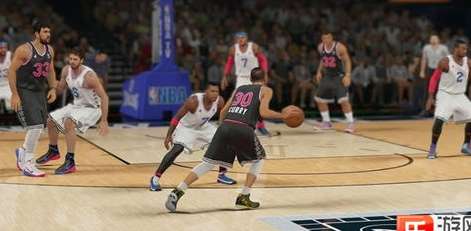
在《NBA2KOL2》的浩瀚球场上,全明星段位不仅是实力的象征,更是战术博弈的巅峰,而在其中最具观赏性与娱乐性的街头模式里,传统的阵地战逻辑往往被打破...
2026-06-24 713 NBA2KOL2

在移动端体验 NBA 2K 系列,操作手感往往是决定胜负的关键,虽然手机触屏模拟了复杂的投篮、传球和防守动作,但对于追求极致竞技感的玩家来说,外接蓝牙手柄无疑是提升游戏体验的“神器”,尤其是对于《NBA 2K 全明星》这类强调实时对抗的手游,手柄不仅能提供更精准的摇杆控制,还能让你在激烈的比赛中解放双手,享受主机般的沉浸感,这款热门手游究竟如何连接手柄?本文将为你详细拆解连接步骤与常见问题排查。
在开始连接之前,我们需要确保手中的硬件满足基本条件,目前市面上主流的游戏手柄大多支持 iOS 和 Android 系统,Xbox Wireless Controller(Xbox 无线控制器)、Sony DualShock 4/5、以及国产的八位堂、飞智等品牌手柄。
请确保《NBA 2K 全明星》手游已更新至最新版本,因为旧版本可能存在对特定手柄协议的兼容性问题。
不同品牌手柄进入配对模式的方法略有差异,但逻辑相通:
打开手机的“设置”菜单,进入“蓝牙”选项,并确保蓝牙开关已打开,手机会开始搜索附近的设备,在列表中找到你的手柄名称("Xbox Wireless Controller"、"DUALSHOCK 4" 或具体的品牌型号),点击进行配对。
当手机显示“已连接”时,手柄上的灯光通常会停止闪烁并常亮,表示配对成功,你可以尝试在手机上打开任意应用(如游戏大厅或音乐播放器),测试手柄按键是否有反应,如果一切正常,即可启动《NBA 2K 全明星》。
连接成功后,部分玩家可能会发现游戏画面没有立即切换到手柄界面,或者按键映射不顺手,这时需要进行简单的游戏内设置:
如果在连接过程中遇到阻碍,可以尝试以下解决方案:
通过简单的几步操作,你就可以让《NBA 2K 全明星》手游从一款触屏游戏变身为主机级的竞技体验,手柄带来的细腻操作反馈,能让你在三分线外的干拔跳投更加精准,在篮下的背身单打更加扎实,希望这份指南能帮助你顺利连接手柄,在虚拟的篮球场上挥洒汗水,拿下属于你的 MVP 奖杯。
相关文章

在《NBA2KOL2》的浩瀚球场上,全明星段位不仅是实力的象征,更是战术博弈的巅峰,而在其中最具观赏性与娱乐性的街头模式里,传统的阵地战逻辑往往被打破...
2026-06-24 713 NBA2KOL2

在《NBA 2K24》的 MyTeam(MT)模式中,每当游戏更新或推出新的活动(如全明星周末、传奇包等),社区中总会流传着各种关于“谁锁了卡”的阴谋...
2026-06-24 277 NBA 2K24 MT

发表评论