

随着常规赛进入尾声,NBA 的争夺战已全面转向“生死时速”模式,对于每一支志在冲击季后赛的球队而言,4 月中旬的每一场比赛都至关重要,因为此时不仅关乎...
NBA 2K20 怎么关闭赛程安排?手把手教你屏蔽比赛列表
nba赛程
2026年06月26日 04:09 625
转速网
在《NBA 2K20》中,无论是体验生涯模式(MyCareer)还是王朝模式(MyLeague),玩家往往会被密密麻麻的“赛程安排”所困扰,有时候我们只想专注于当前的训练、街头篮球或特定的剧情任务,而不想被系统自动弹出的比赛列表打断节奏,很多新手玩家不知道如何隐藏或关闭这些赛程提示,导致界面杂乱无章。
《NBA 2K20》并没有一个直接的“一键关闭所有赛程”的全局开关,但我们可以通过调整游戏设置和菜单操作,达到“屏蔽赛程干扰”的效果,以下是具体的操作步骤和几种常见的解决方案。
通过主菜单设置隐藏日程表入口
这是最基础的操作,适用于想要减少界面上赛程入口显示的玩家。
- 进入主菜单:在游戏的主界面(Main Menu),使用手柄方向键或鼠标移动到顶部的 "PLAY"(游玩)选项卡。
- 选择生涯/王朝模式:根据你的模式,选择 "MyCAREER"(我的职业生涯)或 "MYLEAGUE"(我的联盟)。
- 寻找日程设置:
- 在 MyLeague 模式中,进入后选择 "Schedule"(赛程),在这里你可以看到详细的未来比赛,虽然不能直接“删除”,但你可以通过按 L1/LB 或 R1/RB 切换视图,或者直接选择不查看未来的具体日期,从而忽略它。
- 在 MyCareer 模式中,如果你不想看到每日的任务提醒中包含的比赛,可以进入 "Options"(选项) -> "Gameplay Settings"(游戏设置)。
- 调整通知设置:检查是否有 "Show Schedule Notifications"(显示赛程通知)之类的选项,如果存在,将其设置为 OFF,这能防止系统在非比赛日频繁弹出赛程窗口。
在 MyLeague 模式中自定义赛季规则(彻底屏蔽)
如果你是在创建一个新的王朝模式(MyLeague),并且希望完全避免系统强制安排的赛程,可以在创建时进行深度定制:
- 选择 "Create New League"(创建新联盟)。
- 在 "Season Rules"(赛季规则)页面,找到 "Schedule Type"(赛程类型)。
- 将默认的 "Standard"(标准)改为 "Custom"(自定义)或者 "Exhibition Only"(仅表演赛,如果该版本支持)。
- 更关键的是,你可以手动编辑球队阵容,并取消勾选 "Play Exhibition Games"(进行表演赛)或类似选项,这样系统就不会自动生成大量的常规赛程,你的界面将变得非常清爽,只剩下你手动安排的比赛。
利用“跳过”功能快速浏览
对于已经开启的游戏存档,如果你只是不想看具体的赛程细节,可以使用“跳过”功能:
- 当你进入任何包含赛程的界面(如 MyLeague 的日历视图)时,通常屏幕下方会有 "Skip"(跳过)或 "Next Week"(下周)的提示。
- 连续按下确认键,系统会快速滚动到当前没有重要事件的节点。
- 在 MyCareer 模式中,如果屏幕上方出现了“明日有比赛”的提示条,直接按 X/A 键选择 "Dismiss"(忽略)或 "Snooze"(稍后提醒),即可暂时关闭该提示。
注意事项与常见问题
- 无法永久删除历史赛程:需要注意的是,NBA 2K20 的核心机制是模拟真实 NBA 赛季,因此已生成的赛程数据是游戏逻辑的一部分,无法像删除文件一样物理删除,所谓的“关闭”更多是指视觉上的隐藏或交互上的忽略。
- 更新补丁影响:不同版本的 2K20(如次世代版或旧主机版)菜单结构略有差异,如果上述路径找不到,请尝试在设置中寻找 "UI Settings"(用户界面设置),查看是否有隐藏特定 UI 元素的选项。
- Mod 方案(仅限 PC 版):如果你是 PC 玩家且对游戏修改有一定经验,可以通过社区下载的 Mod 工具来移除特定的 UI 元素,但在主机平台上,由于系统限制,只能依靠上述官方设置进行调整。
虽然《NBA 2K20》没有提供一个简单的“关闭赛程安排”的总开关,但通过调整游戏内的通知设置、在创建新模式时选择自定义赛程以及熟练使用忽略/跳过功能,完全可以实现让赛程列表不再干扰游戏体验的目标,希望这些技巧能帮助你更顺畅地享受篮球模拟的乐趣!

标签: NBA 2K20
相关文章
- 详细阅读
- 详细阅读
- 详细阅读
- 详细阅读
-
2018 年 NBA 常规赛,勇士王朝的巅峰与联盟格局的变迁详细阅读
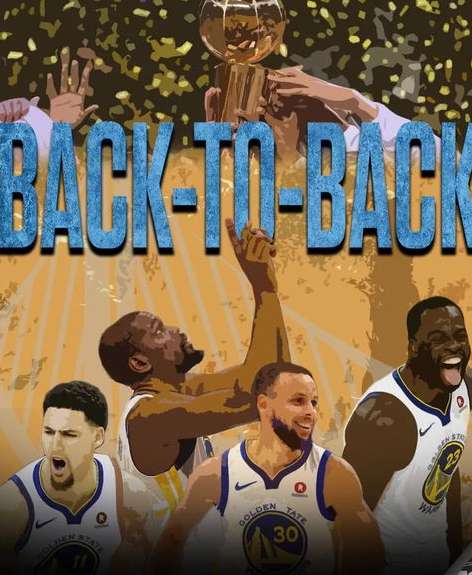
2017-2018 赛季的 NBA 常规赛赛程表,不仅仅是一份列满比赛日期的文档,它更像是一部记录篮球历史转折点的史诗,这一年,金州勇士队迎来了他们四...
2026-06-26 540 勇士王朝
-
破浪前行,回顾 2015-16 赛季洛杉矶快船队赛程与征程详细阅读

2015-16 赛季对于洛杉矶快船队而言,是一个充满野心却又带着些许遗憾的赛季,在经历了前一个赛季西部决赛的失利后,这支由“空接之城”核心组成的球队,...
2026-06-26 335 洛杉矶快船队
-
宿敌重逢,NBA 湖人对阵火箭常规赛赛程深度解析详细阅读

在 NBA 的浩瀚版图中,洛杉矶湖人队与休斯顿火箭队的对决,始终承载着超越胜负的历史厚重感,从“大梦”奥拉朱旺与“魔术师”约翰逊的巅峰对话,到科比·布...
2026-06-26 278 NBA
-
特殊赛季的非凡征程,2019-220 NBA 常规赛赛程回顾详细阅读

2019-2020 赛季的 NBA 常规赛,注定是篮球历史上最独特、最充满戏剧性的一页,在常规时间被压缩至 72 场而非通常的 82 场,且因新冠疫情...
2026-06-26 688 2022

发表评论