对于许多老玩家来说,《NBA 2K16》不仅仅是一款游戏,更是一段关于篮球竞技的珍贵回忆,虽然随着时间推移,该游戏的在线服务已逐渐关闭,但其在移动端留...
2026-06-30 540 NBA 2K16

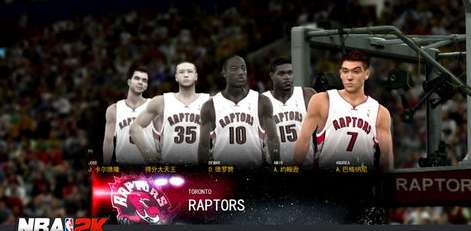
在《NBA 2KOL2》的激烈对决中,听不到球鞋摩擦地板的“吱吱”声、听不到观众震耳欲聋的欢呼,甚至听不到进球后的音效,这种“哑巴比赛”的体验无疑极大地破坏了沉浸感,无论是语音交流受阻,还是关键战术提示无法接收,游戏内没有声音往往让玩家感到十分抓狂。
别担心,这个问题通常不是游戏本身的故障,而是由设置冲突、驱动问题或系统权限导致的,以下是一份详尽的排查指南,帮助你快速找回那个热血沸腾的赛场。
在深入技术排查之前,请先确认几个最容易被忽视的基础环节:
如果基础设置无误,问题很可能出在 Windows 的声音路由或游戏程序的权限上。
Windows 允许单独调节每个软件的音量。
部分版本的《NBA 2KOL2》需要更高的系统权限才能正确调用音频接口。
NBA2KOL2.exe 或快捷方式)。Windows 自带的音频增强有时会导致特定游戏出现兼容性问题。
如果上述方法均无效,可能需要从驱动层面或游戏文件完整性入手。
过旧的声卡驱动可能导致新游戏无法识别音频通道,而最新的 Beta 版驱动又可能存在 Bug。
游戏文件损坏(特别是音频资源包)也会导致无声。
某些情况下,其他软件(如语音聊天软件 Discord、YY 等)占用了音频设备的“独占模式”,导致游戏无法发声。
如果你是在使用 OBS 推流或录制视频时遇到无声,这通常涉及音频捕获设置:
NBA 2KOL2 的比赛氛围很大程度上依赖于听觉反馈,绝大多数“无声”问题都可以通过调整系统音量混合器、以管理员身份运行或修复游戏文件来解决,如果尝试了以上所有步骤依然无法解决,建议联系游戏官方客服,提供你的操作系统版本和显卡/声卡型号,以便获得更深度的技术支持。
祝你在接下来的比赛中,既能听到精彩的解说,也能享受每一次绝杀带来的震撼音效!
标签: NBA 2KOL2
相关文章
对于许多老玩家来说,《NBA 2K16》不仅仅是一款游戏,更是一段关于篮球竞技的珍贵回忆,虽然随着时间推移,该游戏的在线服务已逐渐关闭,但其在移动端留...
2026-06-30 540 NBA 2K16
2018 年 10 月 18 日,对于洛杉矶湖人队而言,是一个注定被载入史册的夜晚,在斯台普斯中心(现 Crypto.com 球馆),湖人队迎来了 2...
2026-06-30 617 湖人
在 NBA 历史的长河中,有些日子注定会被铭记,不仅因为赛场上的精彩表现,更因为它们处于历史转折点的特殊位置,2020 年 3 月 7 日,洛杉矶湖人...
2026-06-30 274 湖人队

在《NBA 2K20》的虚拟世界里,篮球不仅仅是运动,更是一场关于策略、天赋与运气的极致博弈,当“奥运会”模式开启,聚光灯聚焦于世界最高舞台,美国队与...
2026-06-30 506 NBA 2K20
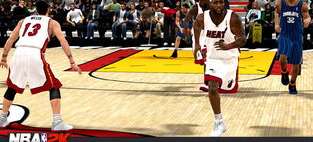
对于许多《NBA 2K20》手游的老玩家来说,游戏的核心魅力不仅在于逼真的球员建模和流畅的运球手感,更在于对比赛节奏的完美把控,在移动端设备上,默认的...
2026-06-30 336 NBA2K2

提到 NBA 2K20 的生涯模式(MyCareer),许多新手的印象往往停留在“训练 - 比赛 - 升级”的循环中,似乎在这个模式中,除了穿上球衣在...
2026-06-30 585 NBA 2K20

在中国体育直播的版图中,提到 NBA 解说,除了传统的专业评论员外,有一位名字绝对无法绕开——那就是徐静雨,作为前央视体育频道(CCTV-5)的资深记...
2026-06-30 640 徐静雨

在篮球的世界里,NBA 全明星周末早已超越了体育竞技本身,成为一场融合了顶级技巧、娱乐表演和全球狂欢的盛大节日,扣篮大赛、三分雨、东西部明星队的对抗,...
2026-06-30 506 足球
发表评论