
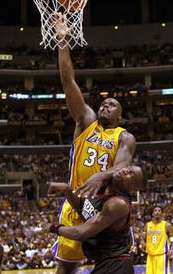
过去十年,NBA 不仅见证了球星代际的更迭,更在收视率的浪潮中留下了无数令人屏息的瞬间,从詹姆斯的绝地反击到库里的历史三分雨,这些比赛之所以能引爆全美...
实战指南NBA 2K20 快速比赛如何精准控制单名球员?
nba比赛
2026年06月12日 06:56 659
转速网
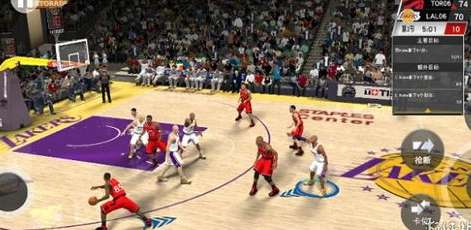
在 NBA 2K20 的“快速比赛”(Quick Play)模式中,很多玩家往往习惯了让游戏系统自动切换控球权或防守对象,想要打出高水平的配合,或者专门使用某位球星进行突破、投篮,就需要学会手动控制单名球员,这不仅意味着你要知道如何移动,更意味着你要掌握何时切换、何时锁定以及如何使用辅助功能,本文将详细解析在快速比赛中如何实现对特定球员的精准掌控。
核心机制:理解“一人控制”的本质
首先需要明确的是,在 NBA 2K20 的团队模式下,你始终只能同时主动操作一名球员,其余四名队友由电脑 AI 控制,所谓的“控制一个人”,核心在于两点:
- 手动切换: 不让系统随机决定谁是你当前操作的球员,而是由你指定。
- 持续锁定: 在攻防转换中,确保你的操作指令能准确施加在你想要的球员身上。
基础操作:如何手动切换与操控
在快速比赛中,默认设置通常是“自动切换”(Auto Switch),如果你想完全掌控局面,必须熟悉以下按键操作:
强制切换球员(关键步骤)
当你在进攻或防守时,如果系统自动切换到了你不喜欢的球员,可以使用右摇杆(R3) 来手动选择目标。
- 操作方法: 点击并按住右摇杆(R3),或者轻轻拨动右摇杆向上/下/左/右。
- 效果: 这会让你在当前持球点附近的队友之间循环切换,如果你按住 R3 不松手,通常会直接切换到离你最近的无球跑动者,方便你随时接管比赛节奏。
锁定镜头与视角
为了专注于某一个球员的动作细节(如运球花哨动作或投篮姿势),你需要锁定镜头。
- PlayStation 手柄: 长按 L1 键。
- Xbox 手柄: 长按 LB 键。
- PC 键盘: 通常默认为鼠标右键或特定的锁定键(需在设置中确认)。
- 作用: 锁定后,摄像机将紧紧跟随你当前控制的球员,不再随球自动大幅晃动,让你能更稳定地观察该球员的走位。
不同平台的按键映射表
为了方便上手,这里列出主流平台的按键对照,请根据你的设备进行调整:
| 功能 | PlayStation (PS4/PS5) | Xbox (One/Series X|S) | PC (通用) | | :--- | :--- | :--- | :--- | | 移动球员 | 左摇杆 (L3) | 左摇杆 (LS) | W/A/S/D / 方向键 | | 手动切换球员 | 按右摇杆 (R3) | 按右摇杆 (RS) | 空格键 / Tab 键 | | 锁定当前球员 | 长按 L1 | 长按 LB | 鼠标右键 (需设置) | | 传球/投篮 | R1 / R2 | RB / RT | F / G (需设置) | | 加速冲刺 | 左扳机 (L2) | LT | Shift | | 协防/包夹 | 右扳机 (R2) | RT | Ctrl |
进阶技巧:提升单人控制效率
仅仅会切换是不够的,想要在快速比赛中把一个人用到极致,还需要结合以下技巧:
善用“主动传球”而非“自动传球”
当你控制了持球人时,不要依赖系统的自动传球给空位队友。
- 技巧: 使用 R1 (RB) 进行短传,或使用 L1 (LB) 进行长传,这样你可以精确判断将球传给哪个位置的人,而不是让 AI 决定。
防守时的“协防压力”
当你控制非持球防守人时,不要总是跟着球跑。
- 技巧: 在防守状态下,按下 R2 (RT) 开启“协防压力”,这会命令你控制的角色上前干扰持球人,而让其他 AI 队友去补防内线,这种“一人施压,四人补漏”的策略能有效破坏对方进攻。
调整游戏设置中的“切换灵敏度”
如果你觉得切换太慢或太快,可以在主菜单进入 设置 (Settings) > 游戏设置 (Game Settings) > 控制 (Control)。
- 找到 “玩家切换灵敏度”,建议调至中等或偏高,这样在使用右摇杆切换时反应更迅速。
- 关闭 “自动传球协助”,这样可以防止在你控制投篮瞬间,AI 强行帮你传球导致失误。
常见问题解答 (Q&A)
Q:为什么我点了右摇杆还是切不到我想的那个人? A:在快速比赛中,切换范围通常限制在场上离你当前角色较近的几名队友身上,如果是远距离队友,可能需要先通过跑位靠近,或者利用战术板呼叫挡拆来改变站位,以便系统识别。
Q:我想一直控制我的超级巨星,但他没球怎么办? A:这是 NBA 2K 的特性,系统倾向于让持球者成为可操作对象,如果你一定要控制无球的巨星,需要频繁使用右摇杆(R3)进行切换,开启“手动切换”模式(部分版本支持)可以让 AI 少一些干涉。
在 NBA 2K20 的快速比赛中,想要精准控制一个人,关键在于打破对“自动切换”的依赖,通过熟练使用右摇杆手动选角、长按肩键锁定视角,并合理搭配传球与协防指令,你就能从单纯的“操作者”变成场上的“指挥官”。
最好的控制不是让电脑替你思考,而是让你的手指和大脑同步,指挥那唯一的“主角”在球场上完成每一次精彩的得分或防守,戴上耳机,拿起手柄,去享受这场属于你自己的篮球表演吧!
在《NBA 2K20》中,很多新手玩家在体验“快速比赛”模式时,都会遇到一个困惑:为什么我只能控制全队,想专注于练习某个球星的操作却很难实现?在快速比赛中,默认的设置通常是控制全队(即控制当前持球球员及其队友),但这并不代表我们无法控制单一名球员。
要想在《NBA 2K20》的快速比赛中精准控制一个人,你需要掌握以下几个关键方法,无论是使用键盘还是手柄,都能轻松实现。
PC端(键盘)操作方法
在电脑版中,控制单人的核心在于切换视角和切换球员,主要有以下两种常用键位:
-
使用 Tab 键切换球员
- 在比赛过程中,按下 Tab 键,屏幕上会出现当前场上的所有球员列表。
- 你可以使用键盘的 数字键(1-5) 或者 方向键 来选择你想要控制的那个号码。
- 选择后,你将完全控制该球员的移动、传球和投篮,而其他队友将由AI接管。
-
使用 F 键切换到队友
- 按下 F 键(根据设置不同可能是 F1-F5),系统会自动将控制权切换到当前离你最近的队友身上,如果你想让某位特定的队友持球,这个功能非常实用。
主机端(手柄)操作方法
如果你使用的是PS4或Xbox One手柄,操作逻辑更加直观:
-
使用右摇杆 (R3) 循环切换
- 按下 R3(即右摇杆下按),屏幕左上角通常会显示当前的控制角色头像。
- 你可以再次按下 R3,在场上所有球员之间循环切换,直到选中你想要的那个人。
-
使用 L1/LB 键选择
- 按下 L1 或 L2(根据具体按键布局),可以快速切换到指定的队友位置(如控球后卫PG、得分后卫SG等)。
- 在快速比赛中,你可以通过这种方式强制让某个位置上的球员接球并开始你的个人进攻表演。
菜单快速选择法
除了在比赛进行中切换,你还可以在比赛暂停或刚开局时进行选择:
- 按 Select / Back 键: 在PC上按 Enter 或 Back 键,主机上按 Select 键,通常会呼出球员选择菜单。
- 直接锁定: 在某些版本或操作模式下,你可以直接选择“锁定一名球员”作为你的操作对象,这样在比赛开始时你就自动只控制那一个人了。
为什么要在快速比赛中单控一人?
掌握“怎么控制一个人”这个技巧非常重要,它可以帮助你:
- 练习投篮手感: 专注于你喜欢的球星(如库里或杜兰特),练习定点投篮和运球后的急停跳投。
- 练习无球跑动: 控制一名非持球球员,练习如何通过走位空切篮下,这能显著提升你的战术理解能力。
- 测试球员数值: 亲自体验不同球员的控球和防守手感,以便在王朝模式或生涯模式中更好地选人。
在《NBA 2K20》的快速比赛中,控制单
标签: NBA 2K20
相关文章
- 详细阅读
-
指尖上的王朝征途,深度解析 NBA 2K19 手机版的王朝比赛场数设定详细阅读

在移动篮球游戏的演变史上,《NBA 2K19》手机版(NBA 2K Mobile)曾以其惊艳的画面表现和深度的“王朝模式”(MyCareer/MyLe...
2026-06-15 35 NBA 2K19
-
总决赛的决胜规则,NBA 采用七场四胜制详细阅读

在 NBA(美国职业篮球联赛)的漫长赛季中,当常规赛尘埃落定,季后赛的硝烟逐渐燃起,最终汇聚到顶点的是万众瞩目的总决赛,许多篮球爱好者在关注这一巅峰对...
2026-06-15 187 NBA
- 详细阅读
-
永恒的黑屏,NBA 2K14 生涯模式首战闪退,一代人的断头台噩梦详细阅读

对于许多 80 后和 90 后玩家而言,NBA 2K14 不仅仅是一款篮球游戏,它是 PS3 和 Xbox 360 时代的巅峰记忆,那是“王朝模式”与...
2026-06-15 529 NBA 2K14
- 详细阅读
-
手游 NBA 2K20 一进比赛就闪退?别慌,这份急救指南帮你重回赛场详细阅读

对于无数篮球迷来说,NBA 2K20 手游版曾是指尖上最真实的篮球体验,近期不少玩家反馈了一个令人头疼的问题:游戏在加载进比赛界面时突然闪退,导致好不...
2026-06-15 250 NBA 2K20
- 详细阅读

发表评论