
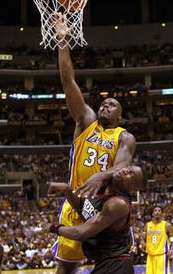
过去十年,NBA 不仅见证了球星代际的更迭,更在收视率的浪潮中留下了无数令人屏息的瞬间,从詹姆斯的绝地反击到库里的历史三分雨,这些比赛之所以能引爆全美...
NBA 2K20 快速比赛完美指南,如何精准控制单个球员
nba比赛
2026年06月15日 10:14 198
转速网
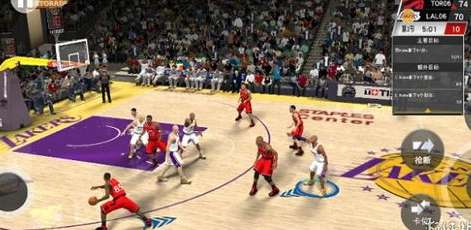
在《NBA 2K20》的快速比赛(Quick Play)模式中,虽然游戏提供了便捷的自动匹配和简单的上手体验,但许多玩家往往面临一个痛点:想操作特定的球星或位置,系统却总是把控制权交给别人,无论是想亲自操刀后场突破,还是想在防守时重点盯防对方核心,掌握“如何控制一个球员”的技巧至关重要,本文将详细介绍在快速比赛中实现单球员精准控制的多种方法。
理解基础切换机制
在默认设置下,NBA 2K20 会根据场上局势自动分配控制权,要打破这种自动逻辑,你需要了解两种主要的切换方式:
-
左摇杆切换法(推荐) 这是最直观的操作,当你希望控制场上的某一名队友时,只需将左摇杆(Left Stick) 推向你想控制的那名球员的图标方向,如果你想让前锋切入篮下接球,将左摇杆指向该前锋即可瞬间完成控制权移交。
- 注意: 如果两名球员距离较近,推的方向需要稍微偏向目标球员的头像标识。
-
右摇杆点击切换法 按下右摇杆(R3/Rotate Right Stick),系统会自动将控制权切换到离你当前控制球员最近的队友身上,这在快节奏的攻防转换中非常有用,可以快速调整你的进攻发起点。
关键设置调整(Gameplay Settings)
仅仅依靠手柄操作有时不够稳定,特别是对于新手玩家,容易误触导致失控,进入游戏的 “设置” -> “游戏性设置”(Settings > Gameplay Settings) 是关键步骤,在这里找到 “球员切换”(Player Switching) 选项,并进行以下配置:
-
切换模式(Switch Mode)
- 手动(Manual): 只有当你主动推动摇杆时才会切换,这最适合想要完全掌控特定球员的玩家,避免系统抢戏。
- 自动(Auto): 系统根据球的位置自动接管,适合休闲玩家,但不符合本文“控制一个球员”的需求。
- 粘性切换(Sticky Switching): 这是一个隐藏的高级技巧,开启后,一旦你控制了某个球员,他会保持控制权更长时间,即使他跑出了最佳传球路线,如果你只想死磕一名明星后卫,建议开启此功能。
-
切换距离(Switch Distance) 调节此数值可以改变摇杆推动的范围敏感度,调大数值可以让你更容易选中远处的队友,调小则能防止意外切换。
进攻与防守场景下的特殊控制
在快速比赛中,控制逻辑分为持球和防守两个阶段:
-
进攻端: 当你的球队获得球权时,系统默认让你控制控球后卫(PG) 或持球人,如果你想直接控制无球的射手或内线,必须使用上述的“左摇杆切换”,确保你的进攻战术板中没有设置过于复杂的自动跑位,以免干扰你的单人操作。
-
防守端: 默认情况下,你会自动跟随对方的持球人,如果你发现无法控制特定的防守对象,或者系统总让你去防错误的球员,请检查设置中的 “防守切换” 选项,将其设置为“手动”,然后你就可以通过摇杆自由地选择去协防谁或包夹谁,而不是被系统强制锁定的对手。
实用小贴士
- 避免误操作: 在激烈对抗中,不小心碰到左摇杆会导致控制权丢失,尝试将左手拇指放在摇杆根部,用指腹而非指尖去推动,增加稳定性。
- 暂停菜单检查: 如果游戏过程中发现自己突然变成了 AI 球员,不要慌张,按暂停键查看当前的“控制状态”,有时候是因为开启了“双人控制”模式导致的。
- 自定义按键: 对于高阶玩家,可以在设置中将“切换球员”绑定到一个单独的按钮上(如 L1 或 R1),这样比推摇杆反应更快,更适合竞技型打法。
想要在 NBA 2K20 的快速比赛中随心所欲地控制一个球员,核心在于关闭过度的自动辅助并熟练掌握摇杆切换逻辑,通过调整游戏内的“粘性切换”设置,配合精准的左摇杆操作,你就能在每一场比赛中牢牢掌握核心球星的命运,打出更符合自己风格的精彩表现,快去实战中练习吧!
标签: NBA 2K20
相关文章
- 详细阅读
-
指尖上的王朝征途,深度解析 NBA 2K19 手机版的王朝比赛场数设定详细阅读

在移动篮球游戏的演变史上,《NBA 2K19》手机版(NBA 2K Mobile)曾以其惊艳的画面表现和深度的“王朝模式”(MyCareer/MyLe...
2026-06-15 35 NBA 2K19
-
总决赛的决胜规则,NBA 采用七场四胜制详细阅读

在 NBA(美国职业篮球联赛)的漫长赛季中,当常规赛尘埃落定,季后赛的硝烟逐渐燃起,最终汇聚到顶点的是万众瞩目的总决赛,许多篮球爱好者在关注这一巅峰对...
2026-06-15 187 NBA
- 详细阅读
-
永恒的黑屏,NBA 2K14 生涯模式首战闪退,一代人的断头台噩梦详细阅读

对于许多 80 后和 90 后玩家而言,NBA 2K14 不仅仅是一款篮球游戏,它是 PS3 和 Xbox 360 时代的巅峰记忆,那是“王朝模式”与...
2026-06-15 530 NBA 2K14
- 详细阅读
-
手游 NBA 2K20 一进比赛就闪退?别慌,这份急救指南帮你重回赛场详细阅读

对于无数篮球迷来说,NBA 2K20 手游版曾是指尖上最真实的篮球体验,近期不少玩家反馈了一个令人头疼的问题:游戏在加载进比赛界面时突然闪退,导致好不...
2026-06-15 250 NBA 2K20
- 详细阅读
发表评论