时间回溯至 12 月 9 日,NBA 常规赛迎来了一场充满戏剧性与战术博弈的焦点战,明尼苏达森林狼队远赴波特兰,挑战刚刚经历阵容大换血的波特兰开拓者队...
2026-06-16 358 森林狼

对于《NBA 2K20》最让人崩溃的时刻莫过于拼尽全力打完了最后一节比赛,看着球员庆祝胜利,屏幕却突然黑屏并直接返回主菜单,甚至直接退出游戏,这种“打完比赛闪退”的现象在玩家群体中非常普遍,通常与内存溢出、显卡驱动冲突或游戏文件损坏有关。
别担心,通过以下几个步骤,绝大多数玩家都能成功解决这个问题,重新享受流畅的篮球体验。
NBA 2K20 对显卡驱动非常敏感,游戏在结算数据时,显卡需要处理大量的渲染任务,如果驱动过旧或存在 Bug,极易导致崩溃。
游戏在安装或更新过程中,可能会丢失部分关键文件(如 .dll 文件),导致游戏在特定阶段无法读取数据而闪退。
如果你的电脑配置处于临界值,游戏在结算画面(Cutscene)的高负载渲染下可能会崩溃。
NBA 2K 系列会在系统临时文件夹中生成大量缓存数据,如果这些数据出错,就会导致游戏崩溃。
Win + R 键,输入 %temp% 并回车。文档\2K Games\NBA 2K20。Cache 文件夹(注意:不要删除 Save 文件夹,以免丢失存档)。某些后台软件会与 NBA 2K20 的防作弊系统或渲染引擎冲突。
游戏运行需要完整的系统环境支持。
NBA 2K20 虽然是一款经典之作,但受限于其发布年份和引擎机制,偶尔出现闪退确实令人头疼,大多数情况下,更新显卡驱动和验证游戏文件就能解决 80% 的问题,如果以上方法均无效,且你使用的是 PC 版,可以尝试在 Steam 启动项中添加 -windowed -dx11 强制以窗口化 DX11 模式运行,这往往能绕过图形渲染的深层冲突。
希望这些建议能帮你解决闪退问题,让你再次在虚拟球场上挥洒汗水!
标签: NBA 2K20
相关文章

时间回溯至 12 月 9 日,NBA 常规赛迎来了一场充满戏剧性与战术博弈的焦点战,明尼苏达森林狼队远赴波特兰,挑战刚刚经历阵容大换血的波特兰开拓者队...
2026-06-16 358 森林狼

在《NBA 2K19》的生涯模式(MyCareer)中,许多玩家为了尽快推进剧情、解锁新的装备或完成特定的训练目标,都会面临一个选择:是亲自下场打满全...
2026-06-16 751 NBA 2K19

在《NBA 2K21》的生涯模式(MyCareer)中,虚拟货币(VC)不仅是购买球鞋、徽章和升级球员能力的“硬通货”,更是玩家衡量自己成长速度的重要...
2026-06-16 446 NBA 2K21

在篮球模拟游戏的历史长河中,NBA 2K20 以其惊艳的画面表现和深度的玩法机制,成为了许多玩家心中的经典,对于许多渴望在虚拟球场上体验“五五开”甚至...
2026-06-16 344 NBA 2K20

在移动篮球游戏领域,NBA 2K20 手机版凭借其逼真的画面和流畅的操作,依然拥有庞大的玩家群体,许多玩家在初次进入“生涯模式”或“快速比赛”时,往往...
2026-06-16 725 NBA 2K20
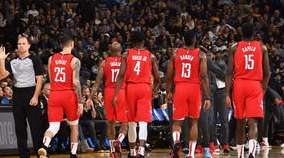
2019 年 1 月 12 日,对于休斯顿火箭队而言,是一场极具战术意义与情感张力的比赛,在那个充满竞争激烈的赛季初段,火箭队客场挑战犹他爵士队,这不...
2026-06-16 381 火箭队

【导语】全球知名的篮球模拟体育游戏《NBA 2K19》的玩家社区出现了一阵骚动,多名资深玩家在论坛及社交媒体上反映,游戏近期遭遇了严重的技术故障,导致...
2026-06-16 406 NBA 2K19
对于《NBA 2K20》最让人崩溃的时刻莫过于拼尽全力打完了最后一节比赛,看着球员庆祝胜利,屏幕却突然黑屏并直接返回主菜单,甚至直接退出游戏,这种“打...
2026-06-16 299 NBA 2K20
发表评论