
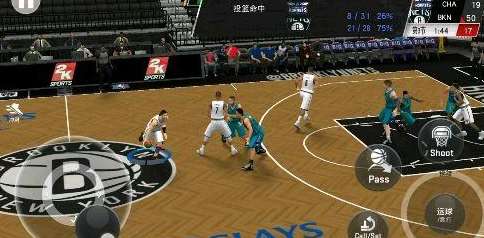
在《NBA 2K》手游的众多模式中,全明星赛(All-Star Game)无疑是最具观赏性和挑战性的玩法之一,这里汇聚了联盟中最耀眼的巨星,节奏更快、...
主宰赛场,NBA2K 全明星手游专家摇杆功能终极设置指南
nba明星
2026年06月16日 22:41 688
转速网
在《NBA2K 全明星》这款手游中,操作手感往往直接决定了比赛的走向,对于许多追求极致操作的玩家而言,“专家模式”是通往职业赛场的必经之路,许多新手玩家在进入专家模式后,往往因为不熟悉摇杆功能的深度设置而陷入“操作失灵”的困境,我们就来深入探讨一下,在专家模式下,摇杆功能究竟该如何设置,才能让你的球员在球场上如臂使指。
理解专家模式的核心逻辑
我们需要明确“专家模式”与普通模式的区别,在普通模式下,游戏系统往往会提供大量的辅助操作,例如自动接球、简化投篮键位等,而在专家模式下,这些辅助功能被大幅削弱甚至移除,系统要求玩家通过摇杆的输入方向、力度和时长来精确控制球员的每一个动作。
专家模式下的摇杆设置,核心不在于“能不能动”,而在于“如何动得精准”。
摇杆功能设置的关键维度
在游戏的设置菜单中,针对专家模式的摇杆设置,主要包含以下几个核心参数,建议根据个人的操作习惯进行微调:
摇杆灵敏度(Deadzone & Sensitivity)
这是最基础也最重要的设置。
- 死区(Deadzone):建议设置为低值(如 10%-15%),在专家模式下,我们需要极细微的摇杆移动来触发“漂移”或“急停”动作,过高的死区会导致你的轻微拨动无法被系统识别,造成球员反应迟钝。
- 灵敏度:建议设置为中高(70%-85%),高灵敏度能让你在极短的摇杆行程内完成大幅度的变向或加速,这对于在狭小空间内摆脱防守至关重要。
摇杆映射与模式(Mapping & Mode)
专家模式通常提供两种主要的摇杆逻辑:
- 传统映射:摇杆推动方向即球员移动方向,这是最符合直觉的设置,适合大多数喜欢节奏型打法的玩家。
- 自由视角映射:摇杆控制移动,但视角可以独立调整,在专家模式下,建议开启“锁定视角跟随”,这样在高速突破时,玩家无需频繁调整视角,可以将更多精力集中在摇杆的变向操作上。
功能键位联动(Action Mapping)
在专家模式下,单纯的摇杆往往不足以完成复杂动作,必须配合摇杆的“推到底”或“双摇杆操作”。
- 投篮/上篮:建议将投篮动作设置为“摇杆上推 + 投篮键”,或者在设置中开启“智能投篮辅助”(注意:专家模式下此功能通常较弱,主要依赖手感)。
- 变向与转身:利用摇杆的快速回弹触发变向(Crossover),利用摇杆画圈触发转身,在设置中,务必确认“变向灵敏度”是否已调至最高,以确保动作的流畅性。
针对不同位置的个性化设置建议
没有一种设置适合所有位置,根据你在场上扮演的角色,摇杆设置也应有所侧重:
-
控球后卫(PG):
- 设置重点:极致的变向灵敏度。
- 推荐:将死区调至最低,灵敏度调至 85% 以上,重点练习“摇杆快速左右拨动”触发胯下运球和背后运球,利用高灵敏度实现瞬间的摆脱。
-
得分后卫/小前锋(SG/SF):
- 设置重点:投篮节奏与突破衔接。
- 推荐:保持中等的死区(15%),确保运球稳定,在设置中开启“加速冲刺”功能,让摇杆前推时能瞬间爆发速度,为急停跳投创造空间。
-
内线球员(C/PF):
- 设置重点:卡位与背身单打。
- 推荐:适当降低灵敏度(60%-70%),增加死区,防止在篮下肉搏时因误触导致位置偏移,重点设置“背身推摇杆”的响应速度,确保背身单打时的转身动作干脆利落。
实战中的调试技巧
设置不是一劳永逸的,建议在训练模式中(Training Mode)进行以下测试:
- 测试变向流畅度:尝试连续做三次变向,如果感觉动作卡顿或延迟,说明死区过大,需调小。
- 测试投篮稳定性:在跑动中急停投篮,如果经常投歪,尝试微调灵敏度,找到那个“推一点就停,推到底就加速”的平衡点。
- 适应期:切换到专家模式后的前几场比赛,手感可能会有落差,这是正常的,请保持耐心,给大脑和手指 15-20 分钟的适应期,逐渐形成肌肉记忆。
在《NBA2K 全明星》的专家模式中,摇杆不仅仅是控制方向的工具,更是你与球员灵魂沟通的桥梁,合理的摇杆功能设置,能够让你从“操作游戏”转变为“驾驭比赛”。
最好的设置不是官方推荐的默认值,而是那个让你在关键时刻敢于出手、在狭小空间里游刃有余的专属配置,现在就进入设置菜单,根据你的手感微调那些参数,去主宰属于你的全明星赛场吧!
在《NBA 2K 全明星手游》中,除了球员卡池的强弱和战术的制定,操作手感往往是决定胜负的关键因素,很多玩家在达到一定段位后,会发现简单的自动操作或默认摇杆已经无法满足高强度对抗的需求,这时,“专家摇杆”功能就成为了进阶玩家的秘密武器。
专家摇杆允许玩家自定义摇杆的灵敏度、阻尼和覆盖范围,从而模拟出更真实的物理操控感。NBA 2K 全明星手游专家摇杆功能设置什么才能发挥最大威力呢?以下是一份详细的设置指南。
灵敏度设置:控制反应速度
灵敏度决定了摇杆移动与屏幕上球员动作的对应速度。
- 设置建议:
- 运球与突破: 建议设置在 中等偏高,较高的灵敏度能让你在突破过人时,摇杆推得更快,球员能迅速做出变向或急停动作,抓住防守者的防守间隙。
- 传球与助攻: 建议适当降低,在长传或倒三角传球时,过高的灵敏度容易导致传球路线出现偏差,传到人堆里或直接传飞,降低灵敏度可以让传球动作更加精准、线性。
阻尼设置:稳定操作手感
阻尼功能类似于摇杆的“粘滞感”,它决定了摇杆停止移动时的顺滑程度和反向回弹的速度。
- 设置建议:
- 进攻端(运球): 建议开启 高阻尼,在激烈的身体对抗和运球过程中,手部难免会有轻微抖动,高阻尼可以有效抑制这些抖动,防止球员在运球时出现诡异的“鬼畜”走位,保证运球的稳定性。
- 防守端(追防): 建议开启 低阻尼,当你需要快速移动脚步跟防对手时,低阻尼能让摇杆的响应更加直接、灵敏,让你能第一时间跟上对方的节奏,不被轻易甩开。
覆盖范围:扩大操作视野
覆盖范围决定了摇杆移动的最大距离与屏幕球员移动距离的比例。
- 设置建议:
- 通用设置: 建议使用 标准范围,对于大多数手机屏幕来说,标准范围能保证球员在半场内的移动都是可控的。
- 特殊场景: 如果你使用的是大屏手机,且习惯大范围调动球员,可以适当微调覆盖范围,让球员的移动幅度与手指的移动幅度更加匹配,避免出现“推到底了球员还没动”的延迟感。
实战场景应用总结
掌握参数只是第一步,关键在于如何根据场上局势切换手感:
- 挡拆战术: 在发起挡拆时,使用高灵敏度+高阻尼,确保挡拆后能迅速切入篮下。
- 外线投射: 在投篮时,摇杆应尽量保持静止或微调,配合中灵敏度,避免因摇杆误触导致投篮动作变形。
- 关键抢断: 防守时,将摇杆灵敏度调至最低,只通过按住屏幕锁定方向,这样能最大化你的防守面积,减少走位失误。
NBA 2K 全明星手游专家摇杆功能设置什么并没有绝对的标准答案,最适合自己的设置才是最好的,建议玩家在训练模式中多尝试不同数值的组合,找到最符合自己操作习惯的那一套,从而在比赛中打出更丝滑的操作!
相关文章
- 详细阅读
- 详细阅读
- 详细阅读
- 详细阅读
- 详细阅读
-
王鹤棣 NBA 明星赛打四分名场面,当流量明星遇上顶级赛场,这记三分球太燃了!详细阅读

在近日备受瞩目的 NBA 明星赛相关活动中,中国演员王鹤棣的登场无疑成为了全场的一大焦点,作为近年来人气飙升的影视新人,王鹤棣不仅以《苍兰诀》等作品深...
2026-06-16 504 王鹤棣
-
篮球之神的荣耀,迈克尔·乔丹入选 NBA 全明星的次数详细阅读
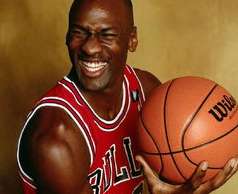
在 NBA 的历史长河中,若要评选一位最具统治力、最具影响力的球员,迈克尔·乔丹(Michael Jordan)的名字几乎总是排在首位,作为芝加哥公牛...
2026-06-16 757 迈克尔·乔丹
- 详细阅读

发表评论