
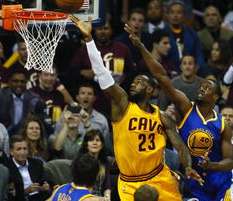
在 NBA(美国职业篮球联赛)的宏大版图中,没有任何时刻比“总决赛”(NBA Finals)更令人屏息凝神,这是常规赛漫长征程的终点,也是两支球队争夺...
NBA 2K20 快速比赛闪退?五大终极解决方案助你流畅回归球场
nba比赛
2026年06月17日 16:33 684
转速网
对于许多篮球游戏爱好者来说,《NBA 2K20》曾是一代人的青春记忆,许多玩家在尝试“快速比赛”模式时,却常常遭遇游戏突然闪退、黑屏或强制关闭的尴尬局面,这不仅打断了游戏节奏,更让人沮丧不已。
“快速比赛”作为最经典的入门模式,其闪退原因通常涉及游戏文件完整性、系统兼容性以及显卡驱动等多个方面,别担心,本文将为你梳理最实用、最高效的五大解决方案,助你重新在球场上驰骋。
验证游戏文件的完整性(最基础也最有效)
游戏文件损坏或丢失是导致闪退的头号元凶,尤其是在安装过程中出现中断或硬盘坏道时。
-
Steam 平台用户:
- 打开 Steam 库,右键点击《NBA 2K20》。
- 选择“属性” -> “已安装文件”。
- 点击"验证游戏文件的完整性"。
- 等待扫描完成,Steam 会自动下载并修复缺失或损坏的文件。
-
Epic Games 平台用户:
- 在库中找到游戏,点击右下角的三个点。
- 选择"管理",然后点击"验证"按钮。
更新显卡驱动与 DirectX 组件
NBA 2K20 对图形渲染要求较高,过时的显卡驱动往往无法正确处理快速比赛中的动态加载,从而导致崩溃。
- 更新显卡驱动:请前往 NVIDIA(GeForce Experience)或 AMD 官网下载并安装最新的显卡驱动程序,不要依赖 Windows 自动更新的驱动,务必使用厂商提供的最新正式版。
- 修复 DirectX 和 Visual C++:
- 确保系统已安装最新版的 DirectX 运行库。
- 检查并安装所有版本的 Microsoft Visual C++ Redistributable(通常游戏安装目录下会有
Redist文件夹,或者去微软官网下载最新版)。
调整游戏分辨率与全屏模式
快速比赛模式在加载球员模型和场馆数据时,如果分辨率设置过高或全屏模式与系统桌面分辨率冲突,极易引发闪退。
- 尝试窗口化模式:进入游戏设置,将显示模式从“全屏”改为“窗口化”或“无边框窗口”,这能极大降低显存压力,避免系统资源分配冲突。
- 降低分辨率:如果显卡配置较低,尝试将游戏分辨率从 1080P 降至 720P 进行测试。
- 关闭垂直同步:在图形设置中暂时关闭垂直同步(V-Sync),有时它能解决渲染帧率波动导致的崩溃。
清理内存与关闭后台冲突软件
NBA 2K20 对内存(RAM)占用较大,后台运行的其他软件可能抢占资源。
- 关闭多余程序:在启动游戏前,关闭浏览器(尤其是 Chrome 多标签页)、视频播放器、录屏软件(如 OBS)以及杀毒软件(有时杀毒软件会误判游戏进程)。
- 以管理员身份运行:右键点击游戏启动图标,选择“以管理员身份运行”,赋予游戏更高的系统权限。
- 修改兼容性:右键点击游戏快捷方式 -> 属性 -> 兼容性,勾选“以兼容模式运行这个程序”,并选择 Windows 7 或 Windows 8 尝试。
终极手段:重新安装与系统重置
如果以上方法均无效,可能是游戏核心文件出现了深层错误,或者系统环境过于混乱。
- 彻底卸载重装:不要直接覆盖安装,请先卸载游戏,删除安装目录下的剩余文件夹(特别是
NBA 2K20文件夹),然后重启电脑,重新下载并安装。 - 检查硬件温度:如果游戏在快速比赛加载过程中闪退,可能是 CPU 或 GPU 过热导致的保护性关机,请清理机箱灰尘,确保散热风扇运转正常。
NBA 2K20 快速比赛闪退虽然令人头疼,但绝大多数情况下,通过验证文件完整性和更新显卡驱动即可解决,如果问题依旧,请耐心尝试调整分辨率或关闭后台冲突软件。
篮球场上没有永远的失误,只有不断的调整与回归,希望这些建议能帮你修复游戏,让你再次享受在虚拟球场上扣篮和绝杀的快乐!
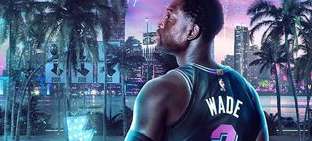
标签: NBA 2K20
相关文章
- 详细阅读
-
当胜利变成噩梦,NBA 2K21 生涯模式赛后卡死的血泪实录详细阅读

对于无数篮球游戏爱好者来说,NBA 2K21 的“我的联盟”(MyCareer)模式曾是一段充满热血与回忆的时光,从在街头球场被路人嘲讽,到最终站在总...
2026-06-18 47 NBA 2K21
- 详细阅读
- 详细阅读
-
生涯模式变数据黑洞?NBA 2K19 模拟比赛无数据问题全解析详细阅读

对于许多《NBA 2K19》的资深玩家来说,生涯模式(MyCareer)不仅是体验篮球梦想的舞台,更是享受策略博弈与数值成长的乐园,近期不少玩家反馈遇...
2026-06-18 531 NBA 2K19
-
莫兰特 NBA 首秀,灰熊新王的诞生之夜详细阅读
贾·莫兰特(Ja Morant)的 NBA 生涯开启于一个充满期待与悬念的时刻,作为 2019 年选秀大会的探花秀,他在孟菲斯灰熊队备受瞩目,被视为联...
2026-06-18 416 莫兰特
-
2020 年 3 月 9 日,斯台普斯中心的兄弟对决与湖人的绝地反击详细阅读
在 NBA 漫长的历史长河中,洛杉矶德比(Lakers vs. Clippers)总是充满戏剧性与张力,而2020 年 3 月 9 日这场在斯台普斯中...
2026-06-18 204 湖人
-
NBA 2K19 手机版,手把手教你调整比赛时间与游戏节奏详细阅读

对于许多《NBA 2K19》手游的老玩家来说,比赛节奏的掌控往往是决定胜负的关键,一场标准的四节比赛耗时过长,导致无法在碎片化时间内完成一场完整的对局...
2026-06-18 544 NBA 2K19

发表评论