

随着 2023-2024 赛季篮球征程的深入,联盟的竞争格局正变得愈发清晰,对于广大球迷而言,NBA 最新赛程时间表不仅是安排观赛时间的依据,更是预判...
把 NBA 赛程装进指尖,苹果手机桌面快捷指令全攻略
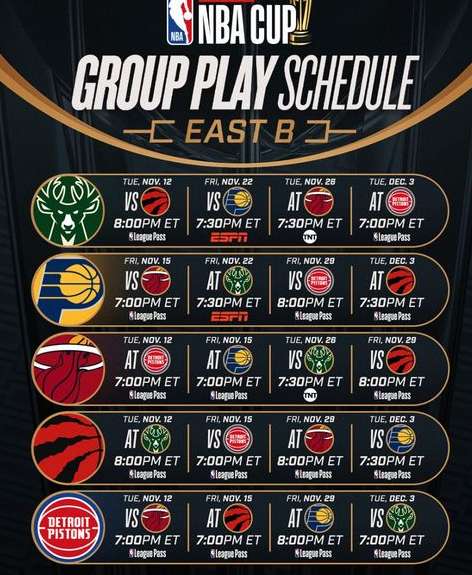
nba赛程
2026年06月17日 23:50 262
转速网
对于每一位篮球迷来说,手机屏幕不仅是通讯工具,更是随时查阅赛事动态的“第二赛场”,iPhone 自带的“日历”或“新闻”应用往往需要层层点击才能看到具体的比赛时间,无法做到“一眼即见”,如果你渴望将 NBA 赛程直接“钉”在手机桌面上,让每场比赛的比分和开球时间触手可及,那么利用 iOS 系统自带的快捷指令(Shortcuts)功能,结合第三方数据源,是实现这一目标的完美方案。
为什么需要自定义?
虽然 NBA 官方应用或 ESPN 等体育 APP 功能强大,但它们通常占据独立的图标位置,对于习惯极简桌面的用户来说,将核心信息(如“今日比赛”、“明日赛程”)以小组件或快捷指令的形式呈现,不仅能节省空间,还能在滑动桌面的瞬间获取关键信息,无需打开冗长的应用界面。
核心步骤:打造专属 NBA 赛程小组件
要实现这一功能,我们主要依赖 iOS 的“快捷指令”功能,配合支持 API 接口的体育数据源(如 TheSportsDB 或 NBA 官方数据流),以下是具体操作指南:
第一步:获取快捷指令
由于 iOS 原生不支持直接读取 NBA 实时赛程数据生成桌面小组件,我们需要先找到一个现成的快捷指令模板。
- 打开 App Store,搜索关键词"NBA Schedule"或"NBA 赛程"。
- 寻找评分较高、更新频繁的快捷指令应用(如"Sports Schedule"、"NBA Live Score"等)。
- 点击“获取”或“添加”,授权其访问你的日历或通知权限。
注:如果你具备一定的动手能力,也可以访问快捷指令图库网站(如 Shortcuts Gallery),搜索"NBA",找到包含“获取今日赛程”逻辑的指令并导入。
第二步:配置数据源
导入指令后,通常需要运行一次以配置数据源:
- 打开“快捷指令”App,找到刚才添加的 NBA 相关指令。
- 点击指令右侧的"..."按钮,选择“编辑”。
- 在动作列表中,找到“获取数据”或"API 请求”环节,确认数据源是否已指向可靠的体育数据接口(部分指令会自动配置,部分可能需要手动输入 API Key,但大多数现成指令已内置好)。
- 设置更新频率,确保数据是实时的。
第三步:添加到桌面
这是最关键的一步,将动态数据转化为静态可点击的图标或小组件:
- 在“快捷指令”App 中,长按你配置好的 NBA 赛程指令。
- 选择"添加到主屏幕"。
- 你可以自定义图标的名称(例如改为"NBA 赛程”)和图标样式(选择篮球相关的图片)。
- 点击“添加”,此时桌面上会出现一个专属图标。
第四步:进阶技巧——使用小组件(Widget)
如果你更倾向于看到列表形式的赛程而非点击图标,可以尝试小组件模式:
- 长按桌面空白处,进入编辑模式。
- 点击左上角的"+"号。
- 在列表中找到你刚才添加的快捷指令(部分指令支持 Widget 形式)或第三方体育 App 的官方小组件。
- 选择“今日赛程”或“明日赛程”视图,调整大小后点击“添加小组件”。
- 这样,你的桌面就会直接展示即将开始的比赛对阵、时间和比分,无需点击即可一目了然。
小贴士与注意事项
- 网络环境:由于数据来自云端接口,请确保手机已连接网络,否则可能无法刷新最新赛程。
- 系统版本:确保你的 iOS 系统版本在 14.0 以上,以支持最新的小组件和快捷指令功能。
- 数据延迟:虽然大多数指令能实现秒级更新,但在比赛进行中,比分更新可能存在几秒钟的延迟,这是数据同步的正常现象。
通过简单的几步设置,你就能将复杂的 NBA 赛程数据“压缩”进手机桌面的方寸之间,这不仅是技术的巧用,更是一种对篮球热爱的高效表达,下次当你想查看勇士队何时对阵凯尔特人,只需轻轻一点,比赛信息即刻呈现,让科技服务于热爱,从此不再错过任何一场精彩对决。
对于广大NBA球迷来说,每天最关心的莫过于自己主队的赛程和时间,每次想看比赛时间,都要打开NBA官方APP或ESPN,不仅麻烦,还容易错过比赛开始,在苹果手机上,我们完全可以把NBA赛程直接放在桌面上,通过一个小部件一目了然。
目前主要有两种方法来实现这一功能:一种是利用快捷指令打造专属赛程面板,另一种是直接使用小组件功能,下面为大家详细介绍这两种操作步骤。
利用“快捷指令”打造专属赛程(推荐)
这是最灵活的方法,你可以获取实时的赛程信息,甚至可以自定义显示你喜欢的球队。
- 下载快捷指令: 打开苹果自带的“快捷指令”App,在搜索栏中输入“NBA Today”或“NBA Schedule”,找到由开发者制作的赛程快捷指令并添加。
- 添加到主屏幕: 打开刚刚下载好的快捷指令,点击右下角的“分享”按钮(方框带向上箭头),选择“添加到主屏幕”,你的桌面上会出现一个图标,点击它就能看到今天的赛程了。
- 创建小组件:
- 在主屏幕上长按该快捷指令图标。
- 点击左上角的“+”号,选择“添加小组件”。
- 在列表中选择你想要的大小(如3x3),点击右上角的“添加”。
- 现在桌面上就多了一个显示NBA赛程的小部件了!
使用系统小组件(简单直接)
苹果系统本身并没有内置的“NBA赛程”小部件,但我们可以通过第三方体育
相关文章
- 详细阅读
-
风暴前夕,2020 年 2 月 24 日 NBA 赛程表回顾详细阅读

时光回溯到 2020 年 2 月下旬,那时的世界尚未被新冠疫情的阴霾完全笼罩,对于篮球迷而言,这是一个充满激情的常规赛阶段,各支球队为了季后赛席位展开...
2026-06-18 206 NBA
- 详细阅读
- 详细阅读
- 详细阅读
-
风暴前夕的激战,回顾 2015-2016 赛季 NBA 2 月 2 日赛程详细阅读

2015-2016 赛季被广泛认为是 NBA 历史上最具戏剧性和不可预测性的赛季之一,在这个赛季中,金州勇士队打破了单赛季 73 胜的纪录,而克利夫兰...
2026-06-17 568 NBA
- 详细阅读
-
回顾 2018 NBA 赛程,见证勇士王朝与詹姆斯的终极对决详细阅读

2018 年的 NBA 赛季,在篮球历史上留下了浓墨重彩的一笔,如果你现在想"2018nba 赛程表看一下”,不仅仅是为了回顾那些比赛的日期,更是为了...
2026-06-17 567 2018 NBA



发表评论