在《NBA 2K19》的生涯模式(MyCareer)中,比赛节奏的快慢直接决定了你的游戏体验,有些玩家喜欢快节奏的得分盛宴,希望每一节比赛能迅速结束;...
2026-06-19 313 NBA 2K19

在《NBA 2K20》手机版中,比赛节奏往往决定了玩家的体验感,有些玩家觉得默认的比赛速度偏慢,导致进攻回合拖沓、节奏沉闷;而另一些玩家则可能希望加快节奏以获得更流畅的对抗感,如果你正面临“比赛太慢”的困扰,想要调整比赛速度以提升操作爽快感,可以通过以下几种核心设置进行优化。
这是最直接且最核心的调整方式,NBA 2K20 手机版将比赛速度作为全局参数进行管理,修改后会影响整个游戏进程。
除了全局设置,你所选择的比赛模式本身也自带不同的节奏预设,如果你是在自定义房间或特定模式中,可以尝试以下调整:
玩家感觉“比赛慢”并非游戏引擎的设定问题,而是操作反馈的延迟或动画播放的问题。
在调整速度时,请留意以下两点:
调整《NBA 2K20》手机版的比赛速度,主要依赖于“游戏设置”中的全局滑块以及“自定义比赛”中的节奏规则,通过将这些参数调至“快”,你可以获得更具爆发力的攻防转换体验,每个人的手感不同,建议你在“快”与“正常”之间找到一个平衡点,既能享受快节奏的快感,又能保持对比赛局势的精准控制,祝你在球场上打出精彩的快攻!
标签: NBA 2K20
相关文章

在《NBA 2K19》的生涯模式(MyCareer)中,比赛节奏的快慢直接决定了你的游戏体验,有些玩家喜欢快节奏的得分盛宴,希望每一节比赛能迅速结束;...
2026-06-19 313 NBA 2K19
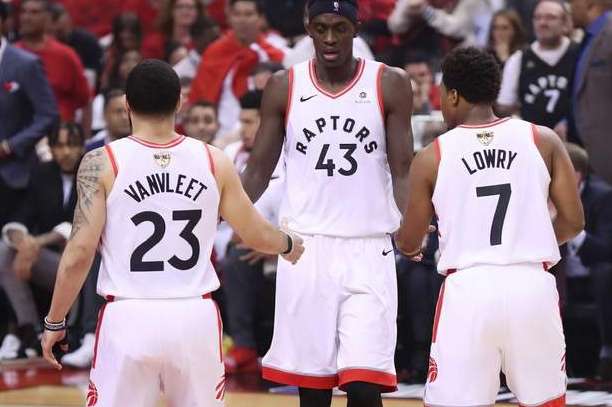
2019 年 6 月 6 日,对于多伦多猛龙队(Toronto Raptors)而言,是一个注定被载入史册的日期,这一天,在 NBA 总决赛的舞台上,...
2026-06-19 235 猛龙队

在《NBA 2K20》手机版中,比赛节奏往往决定了玩家的体验感,有些玩家觉得默认的比赛速度偏慢,导致进攻回合拖沓、节奏沉闷;而另一些玩家则可能希望加快...
2026-06-19 795 NBA 2K20

在《NBA 2K Mobile》(即大家常说的 NBA 2K20 手游版)中,比赛节奏的快慢直接决定了玩家的沉浸感和战术执行空间,很多新手玩家或追求深...
2026-06-19 274 NBA 2K Mobile

对于无数篮球模拟爱好者而言,NBA 2K 系列不仅是游戏,更是通往虚拟球场的入场券,在享受了《NBA 2K21》细腻的动画和逼真的物理引擎后,不少玩家...
2026-06-19 139 NBA 2K21



发表评论