
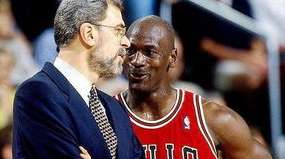
在篮球运动的漫长历史中,我们习惯了将聚光灯打在超级巨星身上,从乔丹的空中漫步到库里的超远三分,球员的个人英雄主义往往是定义一个时代的标签,随着现代 N...
无法加载下一场?NBA 2K22 常见卡关原因与快速修复指南
nba比赛
2026年06月22日 10:23 613
转速网
在 NBA 2K22 的职业生涯模式(MyCareer 或 MyLeague)中,最让人抓狂的莫过于精心设计的比赛结束,系统却突然“罢工”,导致无法加载下一场比赛,无论是屏幕卡在“正在加载”界面,还是直接黑屏报错,这种体验都会极大地破坏游戏沉浸感,这通常不是单一原因造成的,而是由缓存冲突、存档损坏或游戏文件缺失引起的。
核心原因分析
当游戏无法进入下一场比赛时,通常意味着游戏引擎在读取或写入关键数据时遇到了障碍。
- 缓存数据冲突:NBA 2K 系列对缓存文件非常敏感,如果之前的比赛数据未能正确写入,或者缓存文件损坏,游戏引擎在尝试读取下一场比赛的初始化数据时就会卡死。
- 存档文件损坏:这是最常见的原因,如果在比赛结束前突然断电、主机/PC 崩溃,或者手动保存时出现中断,会导致当前赛季的存档文件结构不完整,从而无法触发“下一场”的指令。
- 游戏文件缺失或损坏:特别是在 PC 版上,Steam 或 Epic 平台更新过程中可能出现文件校验失败,导致关键脚本丢失。
- 网络同步问题:对于 MyCareer 模式,如果游戏在保存进度时需要连接 2K 服务器,而网络波动导致同步超时,游戏可能会陷入“等待响应”的无限循环。
快速修复方案
针对上述问题,玩家可以按照由简入繁的顺序尝试以下修复步骤:
强制重启与清理缓存(最有效)
大多数情况下,简单的重启无法解决问题,因为缓存文件依然保留在硬盘中。
- 主机端(PS/Xbox):完全关闭游戏,不要使用“待机模式”,而是彻底关机,等待一分钟后再开机,进入设置,找到“清除缓存”选项(通常在系统设置或游戏管理界面),清除本地缓存数据。
- PC 端:关闭游戏后,进入“文档”文件夹下的
NBA 2K22目录,找到cache文件夹并将其删除(不要删除save文件夹),重新启动游戏,系统会自动重建缓存。
检查并修复游戏文件
如果缓存清理无效,可能是游戏核心文件损坏。
- PC 用户:在 Steam 库中右键点击 NBA 2K22,选择“属性” -> “已安装文件”,点击“验证游戏文件的完整性”,Epic 用户则在库中点击游戏右下角的三个点,选择“管理” -> “验证”。
- 主机用户:尝试卸载游戏并重新安装,虽然这比较耗时,但能确保所有脚本文件都是最新的。
备份并重置存档(最后手段)
如果以上方法都无效,且你确定是存档损坏,可能需要重置存档。注意:此操作会删除当前进度,请务必先备份。
- 将存档文件复制到外部存储设备。
- 在主机设置中删除本地存档(如果是云存档,尝试从云端同步一个旧版本,或者在 PC 上手动删除损坏的存档文件)。
- 重启游戏,从头开始创建一个新的角色或联赛,观察是否还会出现“无法加载下一场”的情况,如果新存档正常,则确认是旧存档文件损坏。
预防建议
为了避免未来再次遇到此类问题,建议养成以下习惯:
- 定期手动保存:在比赛结束后,不要立即退出,先手动保存一次,确保数据写入完成。
- 保持网络稳定:在进行关键比赛或赛季结束时,确保网络连接稳定,避免在保存进度时断网。
- 更新游戏版本:2K 官方经常发布补丁修复已知 BUG,确保游戏处于最新版本状态。
NBA 2K22 虽然画面精美,但其存档机制偶尔确实不够稳定,通过清理缓存和验证文件,绝大多数玩家都能顺利解决“无法加载下一场比赛”的困境,重新回到球场,继续他们的冠军征程。
标签: NBA 2K22
相关文章
- 详细阅读
-
杨瀚森为何缺席 NBA 正赛?夏季联赛才是他通往未来的黄金跳板详细阅读
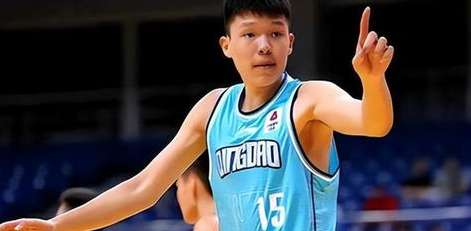
在 NBA 休赛期的喧嚣中,中国篮球新星杨瀚森的名字频繁出现在各大体育媒体的视野里,细心的球迷可能会发现一个“反常”的现象:这位备受瞩目的年轻中锋,选...
2026-06-22 782 杨瀚森
-
燃爆街头,王者降临,NBA2KOL2 全国联赛 S2 街头赛高光回顾详细阅读
当虚拟的聚光灯打在球馆最中央的地板上,当“全场紧逼”的音效在耳边炸响,NBA2KOL2 全国联赛 S2 的街头比赛便正式拉开了帷幕,这不仅仅是一场场数...
2026-06-22 596 NBA2KOL2
-
拯救存档危机,NBA 2K20 手游版比赛记录与存档位置全解析详细阅读

在篮球游戏爱好者中,NBA 2K 系列一直以其逼真的画面和深度的模拟玩法著称,当玩家从 PC 或主机端转向移动端时,往往会遇到一个令人头疼的问题:“我...
2026-06-22 591 NBA 2K20
-
卡住无法开赛?深度解析 NBA 2K20 交易后无法打比赛的常见原因与解决方案详细阅读

在《NBA 2K20》的生涯模式(MyCareer)或王朝模式(MyLeague)中,进行球员交易是提升球队实力的关键手段,许多玩家都遇到过一种令人沮...
2026-06-22 610 NBA 2K20
-
无法加载下一场?NBA 2K22 常见卡关原因与快速修复指南详细阅读

在 NBA 2K22 的职业生涯模式(MyCareer 或 MyLeague)中,最让人抓狂的莫过于精心设计的比赛结束,系统却突然“罢工”,导致无法加...
2026-06-22 613 NBA 2K22
-
利拉德 NBA 生涯首秀最高分,那记绝杀如何开启关键先生传奇详细阅读
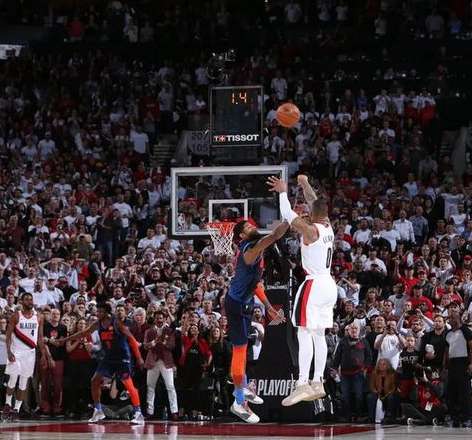
在 NBA 的历史长河中,有些新秀的登场注定会被铭记,达米安·利拉德(Damian Lillard)便是这样一位球员,作为 2012 年选秀大会的第六...
2026-06-22 758 利拉德绝杀
- 详细阅读
发表评论