
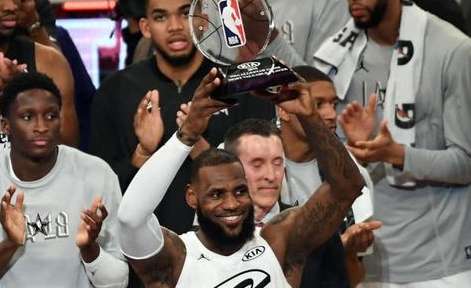
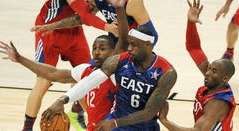
NBA 全明星周末的压轴大戏——全明星正赛,向来是联盟最盛大的派对,这里没有激烈的防守对抗,没有战术博弈的胶着,有的只是华丽的运球、惊人的扣篮和充满想...
NBA 2K20 全明星模式闪退?五大终极解决方案帮你彻底修复
nba明星
2026年06月23日 13:10 229
转速网
对于许多《NBA 2K20》的老玩家来说,全明星模式(MyTeam 或 MyCareer 中的全明星赛)是游戏中最激动人心的环节之一,不少玩家在尝试进入该模式时,却遭遇了令人沮丧的“直接闪退”问题——游戏在加载界面瞬间黑屏并返回桌面,甚至导致存档丢失的风险,这通常是由文件损坏、系统兼容性问题或后台冲突引起的。
别担心,本文将为你提供一套从基础到进阶的完整排查方案,帮助你彻底解决 NBA 2K2 全明星模式的闪退难题。
验证游戏文件的完整性(最常见原因)
绝大多数闪退问题源于游戏核心文件的缺失或损坏,尤其是在更新补丁后。
- Steam 平台:右键点击库中的《NBA 2K20》 -> 选择“属性” -> “已安装文件” -> 点击"验证游戏文件的完整性",等待进度条跑完,系统会自动下载并修复缺失的文件。
- Epic Games 平台:点击库中游戏下方的三个点 -> 选择"管理" -> 点击"验证"。
- 主机平台(PS/Xbox):如果是主机版,尝试卸载游戏并重新安装,或者使用主机的“清除缓存”功能(非完全删除),确保数据读取正常。
关闭后台冲突软件与覆盖层
NBA 2K20 对后台程序的兼容性较为敏感,尤其是那些带有“游戏内覆盖层(Overlay)”功能的软件,极易导致内存冲突从而引发闪退。
- 关闭 Discord、MSI Afterburner、RivaTuner:这些软件的覆盖层功能经常干扰游戏的渲染进程,建议暂时完全退出这些程序后再启动游戏。
- 禁用全屏优化:找到游戏安装目录下的
NBA2K20.exe,右键点击“属性”,进入“兼容性”选项卡,勾选"禁用全屏优化",并尝试以管理员身份运行。
调整图形设置与分辨率
全明星模式往往涉及复杂的球员模型和特效渲染,如果显卡驱动过旧或显存不足,高画质设置会导致崩溃。
- 降低画质预设:进入游戏设置,将画面质量调整为“低”或“中”,并关闭“阴影质量”、“抗锯齿”和“动态模糊”。
- 切换显示模式:如果你使用的是窗口化全屏(Borderless Window),尝试切换回“独占全屏”模式,有时能显著提升稳定性。
- 更新显卡驱动:前往 NVIDIA 或 AMD 官网下载最新的显卡驱动程序,旧的驱动可能无法正确支持游戏的新渲染指令。
清理本地缓存与配置文件
保存的个人配置数据(Config)本身已经损坏,导致游戏一启动特定模式就崩溃。
- 重置配置文件:
- 按下
Win + R,输入%appdata%并回车。 - 找到
2K Sports文件夹,将其重命名为2K Sports_Old(作为备份)。 - 重新启动游戏,系统会自动生成新的配置文件,此时再尝试进入全明星模式。
- 按下
- 注意:此操作可能会重置你的部分本地画质设置,但不会删除云端存档。
检查 DirectX 与 Visual C++ 运行库
游戏底层依赖的运行库缺失也是导致闪退的隐形杀手。
- 确保你的电脑安装了最新版本的 DirectX 和 Visual C++ Redistributable (2015-2019),你可以去微软官网下载并安装最新的合集包,或者在游戏安装目录下寻找
_CommonRedist文件夹进行手动安装。
NBA 2K20 全明星模式闪退虽然恼人,但通过上述步骤,90% 以上的案例都能得到解决,建议按照顺序逐一尝试:先验证文件,再关闭后台冲突,最后调整画质和重置配置。
如果以上方法均无效,且你是在特定的联机模式下遇到闪退,那可能是服务器端的问题,此时建议稍作等待或联系 2K 官方客服反馈,祝你在球场上重现辉煌,不再被闪退打扰!
标签: NBA 2K20
相关文章
- 详细阅读
-
当 NBA 巨星遇见三井寿,那些关注过 7 号传奇的篮球迷们详细阅读

在篮球的世界里,球衣号码往往承载着特殊的意义,对于许多 NBA 球迷而言,"7 号”不仅仅是一个数字,它可能代表着雷吉·米勒的冷血三分,也可能象征着克...
2026-06-23 534 三井寿
-
众神归位,NBA 哪一年的全明星阵容最强?详细阅读
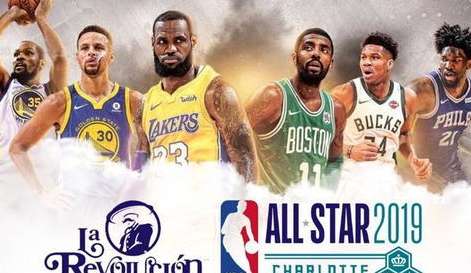
在 NBA 的历史长河中,全明星周末不仅是球迷的狂欢盛宴,更是球员个人荣誉的巅峰展示,当我们将目光从单纯的“谁入选了”转移到“这支队伍的整体实力与历史...
2026-06-23 405 NBA全明星
- 详细阅读
- 详细阅读
- 详细阅读
-
2K15 东部全明星三分大赛,谁才是那个神射手?详细阅读

在 NBA 2K15 的虚拟篮球世界里,一年一度的全明星周末总是充满了看点与争议,三分球大赛(Three-Point Contest)不仅是技巧的展示...
2026-06-23 447 2K15
-
解锁荣耀,NBA 2K20 全明星赛 MVP 获取全攻略详细阅读

在《NBA 2K20》的虚拟篮球世界中,全明星周末不仅是展示球星风采的舞台,更是检验玩家操作与战术理解的高光时刻,“全明星赛 MVP"(Most Va...
2026-06-23 156 NBA 2K20
发表评论