2020 年的 NBA 总决赛是一场注定被载入史册的传奇对决,在奥兰多“泡泡园区”的封闭环境下,洛杉矶湖人队与迈阿密热火队上演了七场四胜制的巅峰较量,...
2026-06-24 548 湖人夺冠

NBA 2K18 作为该系列中备受玩家喜爱的一作,其流畅的运球手感和逼真的物理引擎曾让无数球迷沉迷,随着时间的推移,许多玩家在重温经典或进行在线对战时,经常遇到“打比赛卡”的困扰,导致画面掉帧、操作延迟甚至游戏崩溃,这不仅破坏了沉浸感,更可能直接导致比赛失利。
面对 NBA 2K18 比赛卡顿的问题,通常可以从硬件性能、游戏设置、系统环境以及网络状况四个维度进行排查和解决,以下是详细的优化方案:
很多时候,卡顿并非硬件瓶颈,而是游戏默认设置过高,超出了当前设备的承载能力,进入游戏后的“设置”菜单,重点调整以下选项:
NBA 2K18 是一款对内存和 CPU 单核性能较为敏感的游戏,系统环境的干扰往往是卡顿的隐形杀手。
如果你是在 PlayStation 或 Xbox 主机上遇到卡顿,除了检查上述设置外,还需注意:
如果你是在“在线比赛”(MyTeam 或在线快速对战)中感到卡顿,这通常不是画面掉帧,而是网络延迟(High Latency)。
NBA 2K18 虽然是一款老游戏,但通过合理的设置调整和系统优化,依然能够带来流畅的竞技体验,大多数“比赛卡”的问题都可以通过降低画质设置和清理后台资源来解决,如果上述方法均无效,且你的硬件配置确实较低,可能需要考虑降低游戏版本或升级硬件,毕竟流畅的操作手感才是篮球游戏的核心乐趣所在。

相关文章
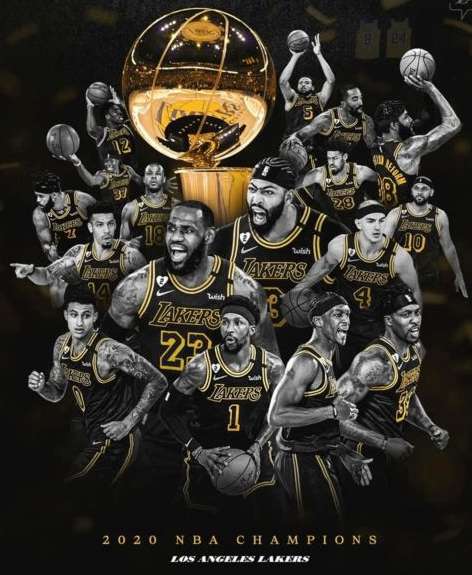
2020 年的 NBA 总决赛是一场注定被载入史册的传奇对决,在奥兰多“泡泡园区”的封闭环境下,洛杉矶湖人队与迈阿密热火队上演了七场四胜制的巅峰较量,...
2026-06-24 548 湖人夺冠
在篮球迷的日历上,每一个日期都承载着不同的期待,关于"9 月 9 日 NBA 湖人对火箭比赛结果”的查询,首先需要澄清一个关键事实:NBA 常规赛通常...
2026-06-24 307 NBA
当常规赛与季后赛的硝烟散去,NBA 的聚光灯往往聚焦在那些决定生死的“抢七大战”上,对于密尔沃基雄鹿与布鲁克林篮网这两支东部豪强而言,G7 不仅仅是一...
2026-06-24 677 NBA

在 NBA 的历史长河中,火箭队与姚明的故事早已超越了体育竞技本身,成为跨文化交流的永恒注脚,若要从中挑选一场最精彩、最具有象征意义的比赛,2009...
2026-06-24 68 姚明火箭

在这个被“快速比赛”和"MT 模式”填满的时代,NBA 2K19 似乎成了一座巨大的数字游乐场,人们在这里追逐虚拟货币,组建梦幻阵容,或者为了刷高评分...
2026-06-24 256 NBA 2K19
发表评论