

对于许多篮球爱好者而言,亲眼目睹一场 NBA 比赛是职业生涯中必须打卡的“朝圣之旅”,从麦迪逊广场花园的喧嚣到斯台普斯中心(现 Crypto.com...
告别漫长等待,NBA 2K2 快速比赛载入球员名单全攻略
nba比赛
2026年06月25日 10:54 400
转速网
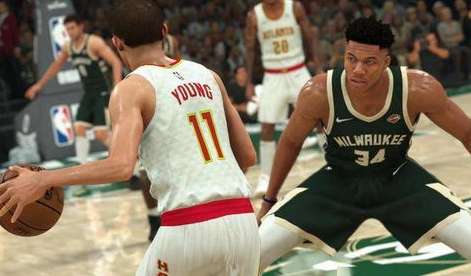
在《NBA 2K20》中,“快速比赛”(Quick Play)模式是许多玩家体验篮球乐趣的首选,对于刚接触游戏或希望立即投入战斗的玩家来说,最让人抓狂的莫过于漫长的加载界面——尤其是当系统需要读取庞大的球员名单数据时,屏幕上的进度条缓慢移动,背景音乐循环播放,这种等待往往消磨了玩家的耐心。
本文将深入探讨如何优化这一过程,理解“快速比赛载入球员名单”背后的机制,并提供实用的技巧,助你秒进赛场。
为什么载入球员名单如此耗时?
要解决加载慢的问题,首先得明白它在做什么,当你选择“快速比赛”并确认阵容后,游戏引擎必须执行以下操作:
- 数据读取:从硬盘调用约 3000 多名 NBA 及 G-League 球员的实时数据(包括能力值、徽章、动画包等)。
- 阵容匹配:根据你选择的球队和对手,动态生成双方的首发及替补名单。
- 资源预加载:为即将开始的比赛预加载球员模型、球衣纹理以及球场特效。
在机械硬盘(HDD)上,由于读写速度限制,这一步骤尤为明显,而在《NBA 2K20》发布初期,部分版本的数据库庞大且优化不足,导致即便是在 SSD 上,有时也会因为后台更新或文件碎片化而卡顿。
核心技巧:如何加速载入过程?
虽然无法完全跳过读取球员名单的过程,但通过以下方法可以显著缩短等待时间:
硬件升级是根本
这是最直接有效的方法,如果你还在使用传统机械硬盘运行《NBA 2K20》,强烈建议将其迁移至固态硬盘(SSD),SSD 的随机读写速度远超 HDD,能够瞬间完成大量小文件的读取,将原本可能需要 40-60 秒的载入时间压缩至 10-15 秒以内。
清理缓存与修复游戏文件
有时,载入缓慢并非硬件问题,而是游戏文件损坏或缓存堆积所致。
- 主机端:尝试清除游戏缓存(Console Cache),或在设置中检查是否有待安装的补丁。
- PC 端:在 Steam 或 Epic 平台上验证游戏文件的完整性,这能确保所有球员数据文件没有缺失或损坏,避免因反复读取错误文件而导致的死循环。
避免“自定义阵容”陷阱
在快速比赛中,如果你选择了“自定义阵容”而非预设的球队,游戏需要重新计算所有球员的属性匹配,这会极大增加载入负担。
- 策略:直接选择预设的 NBA 球队进行比赛,这样系统只需调用标准模板,无需额外处理复杂的球员分配逻辑,能大幅减少“载入球员名单”的时间。
关闭不必要的后台程序
特别是在 PC 平台上,后台运行的杀毒软件扫描、浏览器标签页或其他占用磁盘 I/O 的程序,会干扰游戏对球员数据的读取,在开始游戏前,暂时关闭这些应用,能让 CPU 和硬盘专注于处理《NBA 2K20》的数据请求。
名单更新”的特别说明
值得注意的是,《NBA 2K20》作为一款年度体育游戏,其球员名单在发售初期是基于当时的联盟状态构建的,随着赛季进行,现实中的交易、伤病和选秀会发生巨大变化。
- 官方更新:游戏会通过在线补丁更新球员名单,如果你的网络环境较差,或者在连接服务器时遇到延迟,可能会影响名单的同步加载速度。
- 社区模组:对于资深玩家,安装高质量的社区模组(Mod)虽然能丰富名单,但如果模组文件过大或未针对当前版本优化,反而可能导致载入列表时出现卡顿甚至崩溃,请谨慎选择经过验证的轻量级模组。
虽然《NBA 2K20》的“快速比赛载入球员名单”环节曾让不少玩家感到煎熬,但随着硬件技术的进步和游戏本身的优化,这一问题已得到显著改善,通过合理的硬件配置、正确的操作习惯以及对游戏机制的理解,你可以将宝贵的等待时间转化为更多的实战乐趣。
下次当你再次点击“快速比赛”时,希望不再需要盯着那缓慢移动的进度条发呆,而是能迅速听到球馆的欢呼声,享受指尖掌控赛场的快感。

标签: NBA 2K2
相关文章
- 详细阅读
-
绝杀前的至暗时刻,2018 年 NBA 西决 G6 深度赏析详细阅读

2018 年的 NBA 季后赛,是詹姆斯·哈登与斯蒂芬·库里这对“宇宙勇”与“火箭登”巅峰对决的缩影,而在这一系列赛的终章——西部决赛第六场(G6),...
2026-06-25 663 NBA西决
-
虚拟王朝的冷峻法则,NBA 2K16 中十场铁律与交易请求的艺术详细阅读

在《NBA 2K16》这款被无数玩家奉为经典的篮球模拟游戏中,除了对球员动作捕捉的极致还原和标志性的“我的联盟”模式外,还有一个常被新手忽视、却深刻影...
2026-06-25 763 NBA 2K16
-
加载完成,当nba2k19 生涯模式比赛已载入响起,我的篮球梦再次启程详细阅读

屏幕中央,熟悉的黑色背景缓缓浮现,一行白色的像素字体在动态的纹理中逐渐清晰——"NBA 2K19 生涯模式比赛已载入",这短短的一行字,对于无数老玩家...
2026-06-25 79 NBA2K19
- 详细阅读
-
告别漫长等待,NBA 2K2 快速比赛载入球员名单全攻略详细阅读
在《NBA 2K20》中,“快速比赛”(Quick Play)模式是许多玩家体验篮球乐趣的首选,对于刚接触游戏或希望立即投入战斗的玩家来说,最让人抓狂...
2026-06-25 400 NBA 2K2
-
传奇启航,重温姚明在 NBA 首秀的历史性时刻详细阅读

2002 年 6 月 27 日,对于全球篮球迷而言是一个注定被铭记的日子,在那场由休斯顿火箭队对阵印第安纳步行者队的季前赛中,来自中国的巨人姚明正式踏...
2026-06-25 748 姚明
-
NBA 2K21 比赛黑屏问题全解析,原因排查与解决方案详细阅读
在《NBA 2K21》的发布初期,许多玩家都反馈过在游戏过程中遇到画面突然变黑、无法操作或游戏直接闪退的情况,对于核心球迷和电竞爱好者来说,"NBA...
2026-06-25 296 NBA 2K21
发表评论