
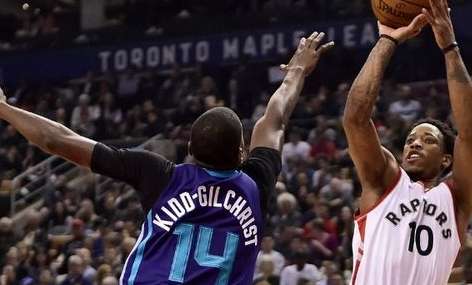
每当赛季开始,无数球迷守在屏幕前,为勒布朗·詹姆斯的暴扣欢呼,为斯蒂芬·库里的三分惊叹,许多人在现场观赛或观看高清直播后,往往会发现一个有趣的“视觉偏...
告别 99% 卡顿,NBA 2K20 进入比赛死循环的终极修复指南
nba比赛
2026年06月25日 20:12 537
转速网
对于许多 NBA 2K 系列的忠实玩家来说,最令人抓狂的时刻莫过于此:点击“开始比赛”,进度条欢快地跑到了 99%,然后就像被施了定身咒一样,死死地卡在那里,无论等待多久都纹丝不动,这不仅打断了游戏的沉浸感,更让人怀疑是不是游戏本身出了 BUG。
在《NBA 2K20》中,这个"99% 卡顿”现象并非个例,它通常与加载资源、存档损坏或网络验证机制有关,别急着卸载重装,以下是一份经过验证的排查与修复方案,助你顺利突破那最后的 1%。
核心原因分析:为什么是 99%?
在深入解决方案之前,我们需要理解这个进度条的含义,当游戏卡在 99% 时,通常意味着游戏已经读取完了绝大部分的核心数据(如球员模型、球场纹理),但在进行最后的场景初始化、在线验证或动态加载时发生了阻塞,这往往不是硬件性能不足,而是软件层面的“沟通不畅”。
分平台针对性解决方案
由于《NBA 2K20》登陆了多个平台,不同设备的故障点略有差异,请根据你的设备选择对应策略:
PC 版玩家(Steam/Epic)
PC 端的卡顿多源于文件完整性或后台冲突。
- 验证游戏文件完整性:这是最有效的一步,在 Steam 库中右键点击 NBA 2K2 -> 属性 -> 已安装文件 -> 点击“验证游戏文件的完整性”,系统会自动扫描并修复缺失或损坏的文件,特别是那些负责最后加载阶段的 DLL 文件。
- 关闭后台干扰程序:某些杀毒软件(如 Windows Defender 或第三方管家)可能会误判 2K 的加载进程为威胁而拦截,尝试暂时退出杀毒软件,或将 2K20 添加到白名单中。
- 清理临时文件:按
Win + R,输入%localappdata%,找到2K Games文件夹,删除其中的NBA2K20相关缓存文件(注意备份存档),重启电脑后再试。
主机玩家(PS4/PS5/Xbox One/Series X|S)
主机端的问题更多集中在缓存堆积和硬盘空间上。
- 彻底清除缓存:
- PS4/PS5:不要只按关机键,长按电源键直到听到两声“哔”声(约 7 秒),完全断电,拔掉电源线等待 1 分钟,再重新连接开机,这会强制清空系统缓存。
- Xbox:同样执行“完全关机”操作(按住电源键 10 秒),拔掉电源线等待片刻。
- 检查存储空间:如果硬盘剩余空间低于 10GB,游戏在写入临时数据时会失败,请确保有足够的空间供游戏进行最后的加载操作。
- 重建数据库(仅限 PS4):如果上述方法无效,可以尝试进入 PS4 的安全模式,选择“重建数据库”,这不会删除你的游戏,但会重新整理文件系统索引,解决很多奇怪的加载错误。
通用“万能”大招
如果上述针对性方法都无法解决,可以尝试以下“核弹级”操作:
- 重命名本地存档:有时候存档文件中的某个特定数据块损坏会导致游戏在最后阶段崩溃。
- 找到存档路径(通常在文档或系统存储设置中)。
- 将当前的存档文件复制一份作为备份。
- 将原存档文件名修改(例如加个
_old后缀),让游戏生成一个新的空存档。 - 再次尝试进入游戏,如果能进,说明旧存档坏了;如果不能进,则继续排查其他问题。
- 更新显卡驱动与系统:确保你的操作系统和显卡驱动是最新版本,NBA 2K20 虽然发布已久,但对新系统的兼容性补丁依然重要。
- 网络连接重置:如果你是在线模式(MyCareer 或 MyTeam)遇到此问题,尝试切换网络环境(如从 WiFi 切到有线,或开启手机热点测试),排除 DNS 解析导致的握手超时。
NBA 2K20 卡在 99% 确实是一场令人沮丧的体验,但这通常是可以通过技术手段解决的“小感冒”,而非绝症,绝大多数情况下,通过验证文件完整性或彻底清除主机缓存就能解决问题。
希望这些步骤能帮你迅速打破僵局,让你尽快回到球场,体验那一记精彩的绝杀扣篮,如果以上所有方法均无效,且你确定不是硬件故障,那么联系官方客服可能是最后的求助途径,祝你好运,球场上见!

标签: NBA 2K20
相关文章
- 详细阅读
-
卡在转会单上的噩梦,NBA 2K20 转会后无法比赛的终极排查指南详细阅读

对于无数《NBA 2K》系列的忠实玩家来说,最让人抓狂的时刻莫过于此:你刚刚在“梦幻球队”(MyTeam)或“王朝模式”(MyLeague/MyGM)...
2026-06-25 688 NBA 2K20
- 详细阅读
-
梦碎次世代,为何 NBA 2K19 在线比赛无法游玩一级模式?详细阅读

对于许多老玩家而言,NBA 2K19 不仅仅是一款篮球游戏,更是一段关于青春与竞技的回忆,近期不少玩家在尝试回归这款经典作品时,却遭遇了一个令人沮丧的...
2026-06-25 100 NBA 2K19
-
极速对决,NBA 2K19 自定义阵容快速比赛全攻略详细阅读
在《NBA 2K19》的浩瀚篮球世界中,对于许多玩家而言,最纯粹的快感往往不来自漫长的生涯模式或复杂的 MyLeague 经营,而是源自一场场节奏紧凑...
2026-06-25 103 NBA 2K19
-
紫金王朝的巅峰时刻,重温奥尼尔与湖人三冠王时期的经典录像详细阅读

当聚光灯再次聚焦在斯台普斯中心的穹顶,空气中仿佛还回荡着那震耳欲聋的欢呼声,对于无数篮球迷而言,“湖人奥尼尔夺得 NBA 总冠军的比赛录像”不仅仅是一...
2026-06-25 190 紫金王朝
-
掌控赛场,NBA 2K15 修改器在 MC 模式比赛中的评级与实战应用详细阅读
自《NBA 2K15》发售以来,其 MyCareer(MC)模式便以其深度的剧情叙事和沉浸式的球员养成体验,成为了无数篮球游戏爱好者的首选,随着游戏进...
2026-06-25 221 NBA 2K15
-
告别 99% 卡顿,NBA 2K20 进入比赛死循环的终极修复指南详细阅读
对于许多 NBA 2K 系列的忠实玩家来说,最令人抓狂的时刻莫过于此:点击“开始比赛”,进度条欢快地跑到了 99%,然后就像被施了定身咒一样,死死地卡...
2026-06-25 537 NBA 2K20
发表评论