
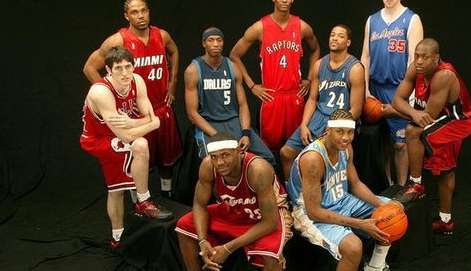
在 NBA 的漫长历史中,选秀大会往往被视为天才的诞生地,球探们用数据、体测和录像带编织出未来的蓝图,预测着谁将加冕为王,篮球世界的魅力恰恰在于其不可...
连接之痛,盖世小鸡启明星游玩 NBA 2K24 遭遇故障全解析与应对指南
nba明星
2026年06月27日 10:39 476
转速网
随着《NBA 2K24》的发售,这款被誉为“篮球模拟天花板”的游戏再次引爆了玩家的热情,对于许多习惯使用外设提升操作手感的玩家来说,一场突如其来的“技术风暴”却给这份热情泼了一盆冷水——盖世小鸡启明星(GameSir G8 Pro/Starlight)在游玩 NBA 2K24 时频繁出现连接中断、按键失灵或摇杆漂移等故障。
这一现象并非个例,而是近期社区中讨论度极高的话题,本文将从故障表现、潜在原因及解决方案三个维度,深入剖析这一“连接之痛”,帮助玩家尽快走出困境,重返球场。
故障实录:当手柄不再听话
在各大游戏论坛和社交媒体上,大量玩家反馈了相似的糟糕体验,主要症状集中在以下几个方面:
- 断连与延迟:在游戏进行到关键时刻(如绝杀球时刻),手柄突然失去响应,或者画面卡顿伴随操作延迟,导致直接输掉比赛。
- 按键映射错乱:部分功能键(如肩键 L1/R1)被系统误识别为其他指令,导致传球、投篮逻辑混乱。
- 摇杆漂移:即使没有触碰摇杆,游戏中的球员也会自动移动或视角偏移,严重影响控球手感。
- 驱动冲突:部分玩家在更新《NBA 2K24》后,发现原有的盖世小鸡驱动配置失效,需要重新校准才能正常使用。
这些故障不仅破坏了游戏的沉浸感,更让习惯了物理按键反馈的玩家感到极度沮丧。
深度归因:是硬件问题还是软件博弈?
针对上述现象,我们需要理性分析其背后的成因,通常可以归结为以下三点:
- 游戏引擎兼容性更新:《NBA 2K24》作为年度大作,其底层输入协议可能进行了调整,如果盖世小鸡的固件版本较旧,或者官方尚未针对该游戏推出专门的配置文件(Profile),极易出现识别错误。
- 无线信号干扰:启明星系列主打无线连接,若玩家处于 Wi-Fi 信号复杂的环境,或者同时开启了多个蓝牙设备,可能导致 2.4G 或蓝牙信号受到干扰,引发瞬间断连。
- 驱动与系统冲突:Windows 系统自带的 XInput 模式与盖世小鸡自有的驱动模式有时会发生冲突,特别是在游戏启动初期加载过快时,握手失败的概率会显著增加。
破局之道:玩家自救指南
面对故障,盲目更换硬件往往不是最优解,以下是经过社区验证的有效排查步骤:
升级固件与驱动(最关键一步)
绝大多数兼容性问题都源于固件滞后。
- 前往盖世小鸡官网下载最新的 GameSir Nexus 桌面端软件。
- 将手柄连接电脑,检查是否有固件更新提示,务必更新至最新版本。
- 在软件中找到《NBA 2K24》的专属配置文件,如果没有,尝试手动创建或导入社区分享的通用 NBA 2K 配置文件。
切换连接模式
- 有线模式测试:先使用 USB-C 数据线直连电脑,排除无线干扰因素,如果有线模式下正常,则问题出在无线模块或环境干扰。
- 切换协议:在 GameSir Nexus 中尝试切换手柄的工作模式(如从 XInput 切换到 DirectInput,或反之),观察游戏是否恢复正常。
关闭后台冲突程序
确保关闭 Steam 的大控制器设置或其他第三方手柄映射软件(如 reWASD),避免多个软件同时抢占手柄控制权,在 Steam 库中右键点击《NBA 2K24》,进入“属性” -> “控制器”,尝试禁用或启用 Steam 输入功能进行测试。
联系官方售后
如果上述方法均无效,且排除了电脑系统问题,建议保留好购买凭证和故障录屏,直接联系盖世小鸡官方客服,由于此类问题涉及特定游戏的适配,厂商通常会通过 OTA 推送修复补丁来解决。
科技产品与游戏软件的磨合期总是伴随着阵痛。盖世小鸡启明星玩 NBA 2K24 故障虽然令人头疼,但并非不可逾越的障碍,通过及时的固件更新、合理的连接模式调整以及与官方的积极沟通,绝大多数玩家都能找回流畅的操作体验。
对于热爱篮球模拟的玩家而言,最好的装备永远是那个能与你心意相通的手柄,希望各位玩家能早日解决故障,在虚拟的赛场上尽情挥洒汗水,享受每一次精彩的扣篮与绝杀。
标签: NBA 2K24
相关文章
- 详细阅读
- 详细阅读
-
吴亦凡篮球综艺中的 NBA 明星嘉宾,星光与球技的碰撞详细阅读
在近年来中国娱乐圈跨界体育的浪潮中,吴亦凡参与的一档备受关注的综艺节目——《这!就是灌篮》(以及相关的篮球主题特别节目),成为了大众讨论的焦点,在这类...
2026-06-27 85 NBA
-
梦碎球场,NBA 2K20 手游中明星球员不上场的无奈与破局详细阅读

在《NBA 2K20》手游的虚拟世界里,许多玩家怀揣着组建“银河战舰”的梦想,我们不惜投入大量时间刷取徽章、消耗虚拟货币,只为将詹姆斯、库里、杜兰特等...
2026-06-27 13 NBA 2K20
- 详细阅读
- 详细阅读
- 详细阅读
-
小宇说车为何能频频偶遇NBA 巨星?揭秘豪车圈层的社交密码详细阅读

在中文汽车自媒体领域,“小宇说车”无疑是一个独特的存在,当其他博主还在为如何拍摄一辆普通家用车的内饰而绞尽脑汁时,小宇的视频背景里却经常出现勒布朗·詹...
2026-06-27 594 豪车社交

发表评论