在 2018 年 NBA 全明星周末的休斯顿,当聚光灯再次聚焦于三分线外时,一场注定载入史册的决赛正在上演,这不仅仅是一场技术的较量,更是一次心理与运...
2026-06-27 131 托拜厄斯·哈里斯

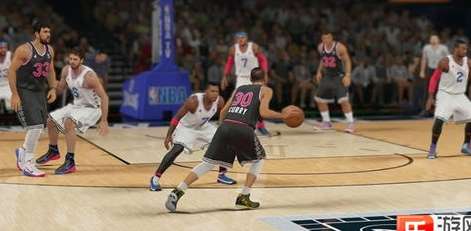
在《NBA2K 全明星》手游的激烈对决中,投篮条(Shooting Bar)是决定进球与否的核心视觉反馈,它不仅能提示你最佳的出手时机,更是玩家掌握节奏、练习“绿条”技巧的关键依据,许多玩家在登录游戏或进行对战时,突然遭遇投篮条不显示的诡异情况,导致手感全无,甚至直接输掉比赛。
遇到这种情况不必惊慌,这通常不是游戏机制的改变,而是由设置选项、设备性能或临时 Bug 引起的,以下是一份详细的排查与解决指南,帮助你快速找回那个至关重要的投篮条。
绝大多数情况下,投篮条不显示是因为误触了游戏内的显示开关,请按照以下步骤检查:
如果你的设备性能较低,或者为了追求极致流畅度而开启了“省电模式”,游戏可能会自动隐藏部分 UI 元素以减轻负载。
本地缓存文件损坏会导致特定 UI 组件无法正确加载。
虽然较少见,但网络连接不稳定有时会导致客户端与服务器同步出现延迟,进而造成 UI 元素(如投篮条)未能及时拉取到本地。
如果你已经尝试了上述所有方法,且在其他场次或不同设备上依然无法看到投篮条,那很可能是当前版本存在的已知 Bug。
投篮条的消失确实会严重破坏游戏体验,但通过上述步骤,90% 以上的玩家都能成功解决问题,良好的游戏设置和稳定的网络环境是享受竞技乐趣的基础,希望各位球员能尽快恢复手感,在球场上投出漂亮的空心入网!
相关文章
在 2018 年 NBA 全明星周末的休斯顿,当聚光灯再次聚焦于三分线外时,一场注定载入史册的决赛正在上演,这不仅仅是一场技术的较量,更是一次心理与运...
2026-06-27 131 托拜厄斯·哈里斯
在篮球的世界里,三分球的魅力往往在于那一瞬间的决断与精准,而 2021 年 NBA 全明星周末的三分球大赛,则因为一场惊心动魄的加时赛,被永远铭刻在了...
2026-06-27 316 凯尔·库兹马
在篮球模拟游戏的历史长河中,《NBA 2K》系列一直以其对真实赛场细节的极致还原而著称,对于许多《NBA 2K20》手游(Mobile)的忠实玩家而言...
2026-06-27 136 NBA 2K20
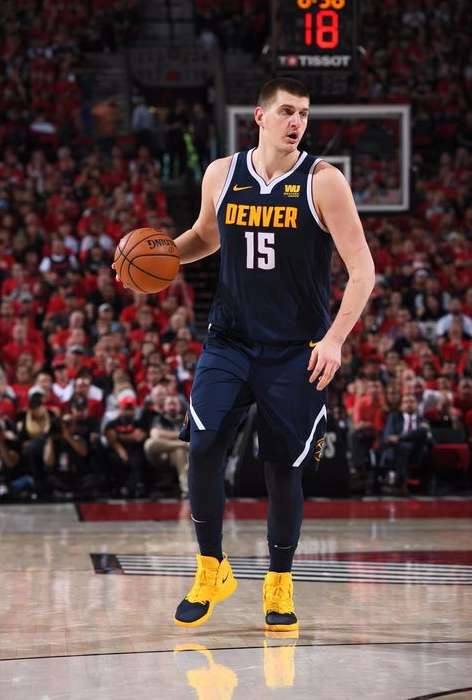
在 2024 年克利夫兰举办的 NBA 全明星周末上,最让人津津乐道的或许不是某位超级射手的惊天绝杀,而是一场看似“不可能”却充满温情的跨界互动——2...
2026-06-27 616 约基奇
在 NBA 的历史长河中,全明星周末的扣篮大赛(Slam Dunk Contest)向来是展示人类极限运动美学的舞台,从乔丹的惊天战斧到威尔金斯的暴力...
2026-06-27 230 文斯·卡特
2003 年,NBA 的休斯顿迎来了一个历史性的时刻,对于全球篮球迷而言,这不仅仅是一场全明星周末的盛会,更是一个时代交汇的见证——中国巨人姚明,首次...
2026-06-27 6 姚明科比
发表评论