当屏幕上的记分牌定格,数据流如瀑布般倾泻而下,你并没有亲自操控球员完成一次绝杀上篮,也没有在关键时刻按下暂停键布置战术,在《NBA 2K21》的“传奇...
2026-06-30 483 NBA 2K21

在《NBA 2K19》的虚拟球场上,流畅的操作是赢得比赛的关键,许多玩家在游戏过程中都遇到过令人沮丧的故障:明明已经连接了手柄,但在进入比赛画面后,无论是左摇杆控制球员跑动,还是右摇杆控制视角,角色都纹丝不动,仿佛被“冻结”了一般,这种“手柄移动不了”的情况不仅破坏了游戏体验,更可能直接导致比赛失利。
遇到这种情况通常并非硬件损坏,而是由设置冲突、驱动问题或游戏 Bug 引起的,以下我们将深入分析原因,并提供一套行之有效的排查与解决方案。
我们需要明确故障发生的场景,如果是在主菜单界面手柄可以正常操作,但一旦进入比赛就失效,这通常是游戏内部逻辑或设置层面的问题;如果从开机开始手柄就无法识别,则更多指向驱动或连接问题,针对"2K19 比赛中无法移动”这一特定现象,最常见的原因包括:
针对上述原因,你可以按照以下步骤逐一尝试修复:
这是最直接的解决方法,进入游戏主菜单,选择 Settings(设置) -> Game Settings(游戏设置),找到 Controller(控制器)选项。
Controller Type(控制器类型)与你实际使用的设备一致(Xbox One/360 或 PlayStation 4)。Input Device(输入设备)切换为 Default 或手动指定你的手柄型号。Reset to Default(恢复默认)以排除按键错乱的可能。如果你是通过 Steam 启动游戏,Steam 的广泛手柄支持功能有时会与 2K 原生支持发生冲突。
Properties(属性)。Controller(控制器)标签页。Override for NBA 2K19 设置为 Disable Steam Input(禁用 Steam 输入),这将强制游戏直接使用系统原生的手柄驱动,往往能解决移动失灵的问题。有时候仅仅是信号握手失败。
设备管理器,找到 声音、视频和游戏控制器 或 人体学输入设备,右键卸载手柄驱动,然后重启电脑让系统自动重装驱动。如果以上方法无效,可能是游戏的核心文件受损。
Properties -> Local Files -> Verify Integrity of Game Files(验证游戏文件完整性)。值得注意的是,《NBA 2K19》作为一款较老的游戏,在某些新版本的操作系统(如 Windows 11)上可能存在兼容性小 Bug,如果上述所有方法均无效,可以尝试以管理员身份运行游戏,或者寻找社区发布的补丁(Patch)来修复已知的输入延迟和失灵问题,确保手柄固件已更新至最新版本也是必要的预防措施。
手柄在《NBA 2K19》比赛中无法移动虽然令人抓狂,但绝大多数情况下都是可以通过软件设置调整的,通过仔细检查控制器类型、关闭平台干扰以及验证游戏文件,你通常能迅速找回手感,重返赛场,希望这些建议能帮助你顺利解决故障,继续享受篮球竞技的乐趣。
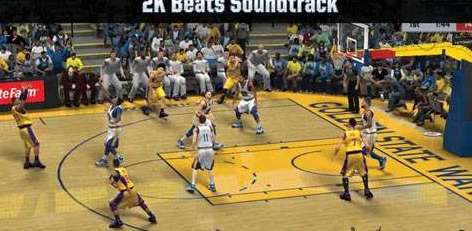
标签: NBA 2K19
相关文章
当屏幕上的记分牌定格,数据流如瀑布般倾泻而下,你并没有亲自操控球员完成一次绝杀上篮,也没有在关键时刻按下暂停键布置战术,在《NBA 2K21》的“传奇...
2026-06-30 483 NBA 2K21
在这个数字化浪潮席卷体育娱乐的时代,虚拟与现实的边界正变得愈发模糊,当传统的篮球竞技不再局限于水泥地或木地板,一场场热血沸腾的"5v5 真人 NBA2...
2026-06-30 697 NBA2K
在移动端体验 NBA 2K 系列时,许多玩家并不满足于每场都亲自操刀,而是更希望体验作为球队经理或老板的运筹帷幄,NBA 2K18 手机版(通常指通过...
2026-06-30 515 NBA 2K18

在 NBA 漫长的赛季征程中,每一场常规赛都承载着球队与球迷的期待,对于休斯敦火箭队而言,2 月 27 日的比赛往往是一个充满变数的节点,它既可能是赛...
2026-06-30 530 休斯敦火箭
在《NBA 2K19》的虚拟球场上,流畅的操作是赢得比赛的关键,许多玩家在游戏过程中都遇到过令人沮丧的故障:明明已经连接了手柄,但在进入比赛画面后,无...
2026-06-30 48 NBA 2K19
发表评论