
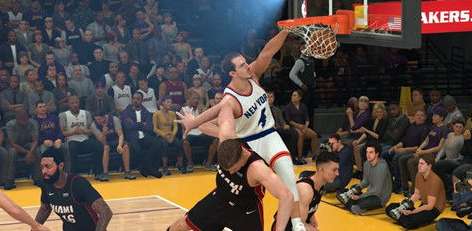
在移动篮球游戏领域,《NBA 2K20》手机版(NBA 2K20 Mobile)以其高度还原的 PC 端玩法和流畅的操作手感,长期占据着手游篮球类目的...
告别NBA 2K19 加载卡顿,从设置优化到硬件排查的终极解决方案
nba比赛
2026年06月17日 09:31 322
转速网
每当按下“立即开始”按钮,满怀期待地想要体验一场激烈的 3v3 或王朝模式对决时,NBA 2K19 却总是在进入比赛的那一瞬间“卡”住,画面定格、进度条停滞,甚至有时直接无响应,这种体验无疑极大地破坏了游戏的沉浸感,作为一款经典的篮球模拟游戏,NBA 2K19 在当年的画面表现和玩法深度上备受赞誉,但“进入比赛时总会卡一下”的加载延迟问题,至今仍是许多玩家(包括次世代主机和 PC 玩家)不得不面对的顽疾。
这并非单纯的“运气不好”,背后往往隐藏着图形设置、系统资源分配以及游戏缓存等多重因素,要彻底解决这一问题,我们需要像分析战术一样,层层拆解,对症下药。
图形设置的“减负”策略
NBA 2K19 以其精美的光影效果和球员建模著称,但这同时也对硬件提出了较高要求,当进入比赛场景时,游戏需要瞬间加载大量的高清纹理和动态数据,如果你的硬件配置处于临界点,这种瞬间的高负载就会导致明显的卡顿。
建议检查游戏内的图形设置,尝试将“画面质量”从“极高”下调至“高”或“中”,特别是关闭或降低“阴影质量”、“环境光遮蔽”以及“运动模糊”选项,这些特效在加载瞬间消耗极大,降低它们可以显著缩短加载时间,如果你是在 PC 上游玩,请确保游戏运行在独立显卡上,而非集成显卡,并在显卡控制面板中将 NBA 2K19 的电源管理模式设置为“最高性能优先”。
系统资源的“清理”与优化
很多时候,卡顿并非游戏本身的问题,而是系统后台在“捣乱”,在进入比赛前的加载阶段,游戏会调用大量的 CPU 和内存资源。
- 关闭后台程序:在启动游戏前,务必关闭浏览器(尤其是 Chrome 多标签页)、视频播放器、杀毒软件扫描等占用内存和 CPU 的程序。
- 虚拟内存设置:对于 PC 玩家,如果物理内存不足,系统会使用硬盘作为虚拟内存,确保你的虚拟内存设置在 SSD(固态硬盘)上,并且大小设置为系统自动管理或手动设定为物理内存的 1.5 倍左右。
- 关闭全屏优化:在 Windows 系统中,右键点击 NBA 2K19 的启动图标,选择“属性” -> “兼容性”,勾选“禁用全屏优化”,这一设置有时能解决特定分辨率下的加载延迟问题。
硬盘健康与缓存清理
NBA 2K19 的加载卡顿,很大程度上取决于硬盘的读取速度。
- 机械硬盘 vs 固态硬盘:如果你将游戏安装在传统的机械硬盘(HDD)上,进入比赛时的卡顿几乎是不可避免的,因为机械硬盘的随机读取速度较慢,如果条件允许,将游戏迁移至固态硬盘(SSD)是解决此问题最立竿见影的方法,加载速度通常能提升数倍。
- 清理游戏缓存:游戏运行久了,缓存文件可能会损坏或堆积,导致读取异常,在主机平台上,可以尝试清除游戏缓存(如 Xbox 的“清除持久缓存”功能);在 PC 上,可以尝试删除游戏安装目录下的
cache文件夹(如果存在),让游戏重新生成干净的缓存数据。
版本更新与文件完整性
不要忽视软件层面的小瑕疵,Rockstar 和 2K Sports 在发布后曾推出过多个补丁来修复加载错误。
- 检查更新:确保游戏本体和主机/PC 系统固件都已更新到最新版本。
- 验证文件完整性:如果你是在 Steam 或 Epic 等平台游玩,使用“验证游戏文件完整性”功能,这能自动检测并修复因下载错误或硬盘坏道导致的损坏文件,这些损坏文件往往是导致“卡一下”甚至“进不去”的元凶。
NBA 2K19 带来的篮球乐趣是无可替代的,但“进入比赛时的卡顿”确实像是一次精彩的快攻被裁判吹停了一样令人沮丧,通过优化图形设置、清理后台资源、升级存储设备以及维护文件完整性,绝大多数玩家都能显著改善这一状况。
如果上述方法均无效,且你的硬件配置确实较为老旧,那么这可能就是游戏引擎与硬件架构之间的“代沟”了,但在大多数情况下,只要稍作调整,你就能重新流畅地掌控球场,享受每一次扣篮和绝杀带来的快感。
作为一名NBA 2K系列的忠实粉丝,想必大家都有过这样的经历:兴致勃勃地打开《NBA 2K19》,准备在虚拟赛场上大杀四方,结果每次在点击“开始比赛”或进入加载界面的瞬间,画面总会莫名其妙地卡顿一下,这种nba2k19进入比赛时总会卡一下的现象,不仅破坏了游戏的沉浸感,更让人在关键时刻感到心烦意乱。
这究竟是为什么呢?又该如何解决呢?这通常是由显卡驱动、后台程序冲突或游戏设置不当引起的,我们就来深入分析并解决这个问题。
检查并调整游戏内显示设置
很多时候,nba2k19进入比赛时总会卡一下,仅仅是因为显卡在处理全屏模式时出现了帧率撕裂或渲染延迟。
- 切换全屏模式: 请进入游戏设置,将“全屏模式”从“无边框窗口”或“窗口化”切换为“全屏”,全屏模式能最大限度地减少系统资源的占用,通常能直接解决加载时的卡顿问题。
- 分辨率匹配: 确保游戏的分辨率与你的显示器刷新率完美匹配,如果两者不匹配,显卡在切换画面时就需要重新计算渲染参数,从而导致卡顿。
清理后台程序,释放内存
当你打开游戏时,电脑后台可能正在运行着Steam、Discord、浏览器等占用大量内存的程序,这会导致CPU和GPU资源被抢占,从而出现nba2k19进入比赛时总会卡一下的情况。
- 操作建议: 在启动游戏前,使用任务管理器(Ctrl+Shift+Esc)关闭不必要的后台进程,特别是Discord或QQ等软件的直播/游戏内覆盖功能,它们往往会干扰游戏的资源调度。
更新显卡驱动与系统补丁
《NBA 2K19》发布已有数年,随着Windows系统和显卡驱动的不断更新,旧版本的游戏可能不再兼容新的硬件特性。
- 操作建议: 请定期去NVIDIA或AMD官网下载最新的显卡驱动,确保你的Windows系统已经安装了最新的补丁和DirectX运行库,这能显著提升游戏的流畅度。
验证游戏文件完整性
如果以上方法都试过了,问题依然存在,那么很可能是游戏文件损坏或缺失了,这种情况下,nba2k19进入比赛时总会卡一下通常是因为缺失了关键的纹理文件。
- 操作建议: 如果你是在Steam等平台购买的,请在库中右键点击《NBA 2K19》,选择“属性” -> “已安装文件”,然后点击“验证游戏文件的完整性”,系统会自动检测并修复损坏的文件。
遇到nba2k19进入比赛时总会卡一下的问题不要慌,这并不是游戏坏了,而是硬件资源调度或设置的问题,通过调整全屏模式、清理后台、更新驱动以及验证文件,绝大多数玩家都能找回那个丝般顺滑的篮球世界,希望这些技巧能帮助大家顺利进入比赛,享受竞技的乐趣!

标签: NBA 2K19
相关文章
- 详细阅读
-
屏幕前的守望者,当 NBA 仅存于电视荧幕详细阅读

在这个流媒体与现场体验高度融合的时代,体育迷的观赛方式早已发生了翻天覆地的变化,对于许多依然固守传统的人来说,我们只在电视上观看 NBA 比赛(We...
2026-06-17 99 NBA
-
NBA 2K22 终极联盟模拟比赛怎么退出来?全流程操作指南详细阅读
在《NBA 2K22》的“终极联盟”(MyLeague)模式中,玩家最享受的莫过于看着电脑自动模拟整个赛季,见证球队从重建到夺冠的传奇历程,有时我们可...
2026-06-17 461 NBA 2K22
- 详细阅读
-
掌控节奏与默契配合,NBA 2K23 双人比赛制胜全攻略详细阅读

在《NBA 2K23》的在线匹配或本地双人模式中,想要从激烈的对抗中脱颖而出,仅靠个人的运球技巧或投篮手感是远远不够的,双人模式(尤其是双人对战或双打...
2026-06-17 224 NBA 2K23
-
飞人谢幕,乔丹职业生涯的终章与那场著名的最后一舞详细阅读

在 NBA 的历史长河中,迈克尔·乔丹(Michael Jordan)的名字早已超越了篮球本身,成为卓越、竞争与胜利的代名词,当人们提起“乔丹的最后一...
2026-06-17 406 最后一舞
-
告别NBA 2K19 加载卡顿,从设置优化到硬件排查的终极解决方案详细阅读
每当按下“立即开始”按钮,满怀期待地想要体验一场激烈的 3v3 或王朝模式对决时,NBA 2K19 却总是在进入比赛的那一瞬间“卡”住,画面定格、进度...
2026-06-17 322 NBA 2K19
-
故障排查NBA 2K20 比赛无限循环?揭秘原因与修复方案详细阅读

对于许多篮球爱好者来说,NBA 2K 系列一直是体验虚拟球场魅力的首选,即便是老玩家也难免会遇到“玄学”时刻,不少《NBA 2K20》的玩家反馈了一个...
2026-06-17 794 NBA 2K20

发表评论