
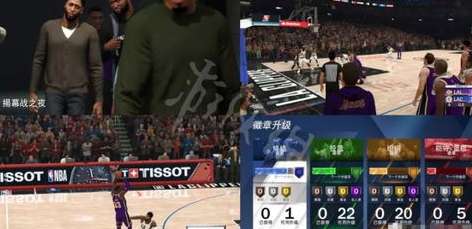
在《NBA 2K20》的“生涯模式”(MyCareer)中,许多玩家最纠结的问题往往不是如何打造最强的进攻手段,也不是如何分配属性点,而是:这该死的生...
告别崩溃,NBA 2K14 生涯模式进比赛闪退终极修复指南
nba比赛
2026年06月19日 05:22 177
转速网
对于许多老玩家而言,《NBA 2K14》不仅是一款篮球游戏,更是一段关于青春与回忆的载体,随着岁月的流逝,这款经典游戏在现代操作系统(尤其是 Windows 10/11)上运行,却常常遭遇一个令人头疼的顽疾:在生涯模式(MyCareer)中,一旦进入比赛加载界面或刚开场,游戏便会直接闪退。
这种“进比赛必崩”的现象,往往让玩家在精心打造的球员成长到关键时刻前功尽弃,本文将深入分析导致这一问题的核心原因,并提供一套经过验证的修复方案,助您重新回到球场。
为什么会出现闪退?
要解决问题,首先需理解其成因,NBA 2K14 发布于 2013 年,其底层代码并未针对现代显卡驱动、多核 CPU 或高分辨率屏幕进行优化。
- DirectX 与显卡驱动冲突:现代显卡驱动(尤其是 NVIDIA 和 AMD 的新版驱动)默认启用了许多针对新游戏的优化功能,这些功能与 2K14 的旧引擎不兼容,导致渲染管线在加载比赛场景时崩溃。
- 内存寻址问题:在 64 位操作系统上运行 32 位游戏时,如果内存分配不当,极易在加载大量比赛数据(如球员模型、场地纹理)时发生溢出。
- 存档损坏:生涯模式对存档文件依赖极高,一旦存档数据出现微小错误,在读取比赛数据时就会触发保护性闪退。
核心修复方案
请按照以下顺序尝试修复,大多数情况下,前两步即可解决问题。
兼容性设置与管理员权限(基础操作)
这是最简单但也最有效的第一步。
- 找到游戏主程序(
NBA2K14.exe)。 - 右键点击图标,选择属性 > 兼容性。
- 勾选"以兼容模式运行这个程序",并选择 Windows 7。
- 同时勾选下方的"以管理员身份运行此程序"。
- 点击应用并确定,尝试启动游戏。
修改配置文件(关键步骤)
这是解决“进比赛闪退”最核心的手段,我们需要手动强制游戏以特定的窗口化或全屏模式运行,并关闭某些高负载渲染选项。
- 进入文档文件夹:
C:\Users\你的用户名\Documents\2K Sports\NBA 2K14。 - 找到
settings.ini文件,用记事本打开。 - 查找并修改以下参数(如果不存在则手动添加):
fullscreen = 0(强制窗口模式,通常能避免全屏切换导致的崩溃)resolution = 1920 1080(确保分辨率与显示器一致)vsync = 0(关闭垂直同步,减少渲染等待时间)
- 进阶技巧:如果上述无效,尝试将
resolution修改为较低的数值(如1280 720),进入比赛后再在设置中调回,这能避开高分辨率下的显存溢出。
显卡驱动“清洁”安装
有时,显卡驱动中的“游戏优化”配置文件会干扰 2K14。
- 建议暂时将显卡驱动回退到 2015-2016 年左右的稳定版本(如 NVIDIA 350 系列或 400 系列),或者在控制面板中,为
NBA2K14.exe单独设置“高性能”模式,并禁用“阴影质量”或“抗锯齿”等选项。
清理与重置生涯存档
如果上述软件层面的修复无效,极有可能是存档文件损坏。
- 进入
C:\Users\你的用户名\Documents\2K Sports\NBA 2K14\SaveData。 - 将
career文件夹内的所有文件备份(复制到其他位置)后,删除原文件。 - 启动游戏,创建一个新的生涯模式角色。
- 注意:如果新角色能正常进入比赛,说明原存档已损坏,您可以尝试在旧存档损坏前(如果有备份)恢复,或者接受“重新开始”的现实。
使用第三方补丁(Community Fixes)
对于 Windows 10/11 用户,社区开发者制作了专门的修复补丁。
- 搜索并下载 "NBA 2K14 1080p Patch" 或 "2K14 Fix"。
- 这些补丁通常由社区大神编写,专门修复了 64 位系统下的内存寻址问题,并强制游戏支持宽屏和现代分辨率,这是目前最彻底的解决方案。
最后的建议
如果以上所有方法均尝试失败,且您是在 Windows 11 上运行,那么考虑使用 Wine(Linux 下的兼容层)或者在虚拟机中安装 Windows 7 可能是唯一的出路。
NBA 2K14 的生涯模式之所以让人怀念,是因为它构建了一个真实的篮球梦想,虽然技术障碍令人沮丧,但通过上述的兼容性调整和文件修改,绝大多数玩家都能成功跨过这道门槛。
愿您的球员不再在开场哨响前倒下,而是能在球场上尽情挥洒汗水,找回那份久违的热爱,祝您游戏愉快!
标签: NBA 2K14
相关文章
- 详细阅读
-
24 秒,NBA 赛场上的心跳节拍器详细阅读

在 NBA 的聚光灯下,篮球不仅仅是一项关于身高、力量与技巧的运动,更是一场与时间进行的精密博弈,而在这一切喧嚣之上,最令人心跳加速、也最能定义现代篮...
2026-06-19 519 NBA
-
姚明的谢幕,火箭队退役前最后一场 NBA 比赛的永恒回响详细阅读

休斯顿的丰田中心(Toyota Center)在 2011 年 4 月 14 日的夜晚,笼罩在一种既沉重又温暖的氛围中,这不是普通的常规赛收官战,对于...
2026-06-19 224 姚明
- 详细阅读
-
绝唱与序章,重温 2019 年 4 月 16 日勇士队的最后辉煌详细阅读
在 NBA 的历史长河中,有些日期注定会被铭记,不是因为创造了新的纪录,而是因为它们标志着一个时代的终结,2019 年 4 月 16 日,对于金州勇士...
2026-06-19 651 勇士队
- 详细阅读
-
告别崩溃,NBA 2K14 生涯模式进比赛闪退终极修复指南详细阅读

对于许多老玩家而言,《NBA 2K14》不仅是一款篮球游戏,更是一段关于青春与回忆的载体,随着岁月的流逝,这款经典游戏在现代操作系统(尤其是 Wind...
2026-06-19 177 NBA 2K14
-
雷霆崛起,开拓者折戟,3 月 8 日雷霆与开拓者比赛深度复盘详细阅读
2024 年 3 月 8 日,俄克拉荷马城雷霆主场迎来了西部联盟的一场关键对决,对手是波特兰开拓者,这场备受关注的比赛录像,不仅见证了雷霆年轻核心群的...
2026-06-19 129 雷霆崛起
发表评论