
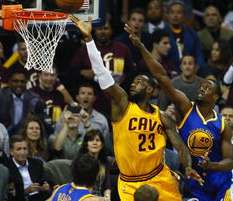
在篮球世界的最高殿堂,当常规赛和季后赛的硝烟散去,两支最顶尖的球队将汇聚一堂,争夺象征着至高荣誉的拉里·奥布莱恩冠军奖杯,这场万众瞩目的对决被称为 N...
NBA 2K20 生涯模式进比赛必闪退?资深玩家亲测修复指南
nba比赛
2026年06月20日 08:19 696
转速网
对于许多《NBA 2K20》的资深玩家来说,生涯模式(MyCareer)曾是他们沉浸其中数百小时的乐园,近年来不少玩家遭遇了一个令人头疼的“幽灵”问题:在生涯模式中,每当比赛即将开始或进入加载界面时,游戏会直接强制关闭并闪退,这不仅打断了游戏节奏,更让人怀疑是否存档损坏。
这个问题并非个例,它通常源于游戏文件完整性、系统兼容性或特定设置冲突,别担心,本文将为你梳理一套行之有效的排查与修复方案,助你重新踏上球场。
核心排查:验证游戏文件完整性
绝大多数“进比赛闪退”的故障,根源在于游戏的核心文件缺失或损坏,这是最基础也最有效的一步。
- Steam 平台:右键点击库中的《NBA 2K20》 -> 选择“属性” -> 进入“已安装文件”选项卡 -> 点击"验证游戏文件的完整性",系统会自动扫描并重新下载损坏的文件。
- Epic Games 平台:点击库中的游戏,点击下方的三个点(...),选择"管理" -> 点击"验证"。
注意:验证过程可能需要几分钟,请耐心等待,完成后重启游戏,再次尝试进入比赛。
关键设置:调整图形与兼容性选项
NBA 2K20 对某些特定的图形设置和系统环境非常敏感,尤其是在加载比赛场景时,显存占用或分辨率切换可能导致崩溃。
- 关闭“垂直同步”与“全屏优化”: 在游戏的视频设置中,尝试将“垂直同步”关闭,如果游戏支持,尝试从“全屏模式”切换为“窗口化全屏”或“窗口化”模式,这能显著降低渲染冲突。
- 降低画质预设: 将画质选项从“超高”下调至“高”或“中”,特别是阴影质量和后期处理,这两项在加载比赛时最容易引发显存溢出。
- Windows 兼容性设置:
找到游戏安装目录下的
NBA2K20.exe,右键点击选择“属性” -> “兼容性” -> 勾选"以兼容模式运行这个程序"(选择 Windows 7 或 Windows 8),同时勾选"以管理员身份运行此程序"。
网络与服务器因素
NBA 2K20 的生涯模式高度依赖在线服务器验证,如果你处于网络波动期,或者服务器正在进行维护,游戏在尝试连接比赛服务器时可能会判定超时并闪退。
- 检查服务器状态:访问 2K 官方状态页面,确认服务器是否在线。
- 使用加速器:对于国内玩家,网络延迟是导致连接失败进而闪退的常见原因,尝试使用游戏加速器对《NBA 2K20》进行节点加速,选择延迟最低的节点进行测试。
进阶方案:清理缓存与重装
如果上述方法均无效,可能是本地缓存文件(Cache)出现了逻辑错误。
- 清理本地缓存:
关闭游戏,进入
C:\Users\你的用户名\Documents\2K Games\NBA 2K20目录,将NBA 2K20文件夹内的SaveData以外的非核心文件(如Cache文件夹)备份后删除,让游戏启动时重新生成。 警告:删除 SaveData 会导致存档丢失,请务必先备份! - 彻底重装: 如果文件损坏严重,建议卸载游戏,并手动删除安装目录下的残留文件夹,然后重新安装,这能确保所有 DLL 库和配置文件都是全新的。
《NBA 2K20》生涯模式进比赛闪退的问题,虽然让人沮丧,但通过验证文件、调整画质、优化网络环境这三步走策略,90% 以上的玩家都能成功解决。
游戏本是为了带来乐趣,不要让技术故障阻挡你创造传奇的脚步,如果问题依旧存在,建议前往 2K 官方论坛或相关玩家社区,查看是否有针对你显卡驱动版本的具体补丁,祝你在球场上早日找回手感,打出精彩的生涯!

标签: NBA 2K20
相关文章
- 详细阅读
-
布朗尼 NBA 首秀倒计时,万众期待的时刻何时开启?详细阅读
在 NBA 的漫长历史长河中,很少有一位新秀能像勒布朗·詹姆斯的儿子布朗尼·詹姆斯(Bronny James)这样,在踏入联盟之前就已经背负着如此巨大...
2026-06-20 322 布朗尼
-
打造专属豪门,NBA 2K18 如何启用自创阵容征战赛场详细阅读
在《NBA 2K18》中,最迷人的体验莫过于将你对篮球的想象具象化,无论是复刻经典的 90 年代公牛王朝,还是组建一支拥有超能力球员的梦幻球队,游戏都...
2026-06-20 262 NBA 2K18
-
新手必看,NBA 2K20 如何轻松拿下首战胜利详细阅读

对于初次接触《NBA 2K2》游戏初期的第一场比赛往往充满了挑战,无论是 MyCareer 模式中的“新秀训练营”,还是生涯模式(MyLeague/M...
2026-06-20 402 NBA 2K20
-
季后赛焦点战,开拓者与湖人今日直播对决,西岸格局再受考验详细阅读
随着 NBA 季后赛赛程的深入,每一场比赛都承载着晋级与淘汰的沉重压力,西部赛区的焦点之战一触即发,波特兰开拓者队将坐镇主场迎战洛杉矶湖人队,这场备受...
2026-06-20 680 湖人
-
七战四胜的巅峰博弈,揭秘 NBA 总决赛的赛制奥秘详细阅读
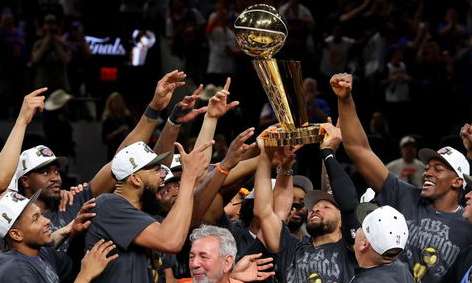
当 NBA 常规赛长达 82 场的漫长征程落下帷幕,当东西部联盟的季后赛车轮战筛选出最后的幸存者,万众瞩目的焦点便汇聚到了那项最残酷也最迷人的舞台——...
2026-06-20 560 NBA总决赛
-
阴影与光芒,科比凝视奥尼尔三连冠的岁月详细阅读
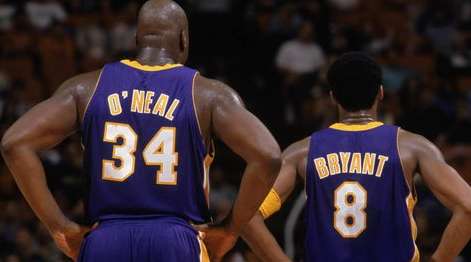
在 NBA 的历史长河中,洛杉矶湖人队的“OK 组合”(Shaquille O'Neal & Kobe Bryant)无疑是最具统治力也最充满...
2026-06-20 760 科比与奥尼尔
- 详细阅读
发表评论